メンバー
2-1メンバー一覧
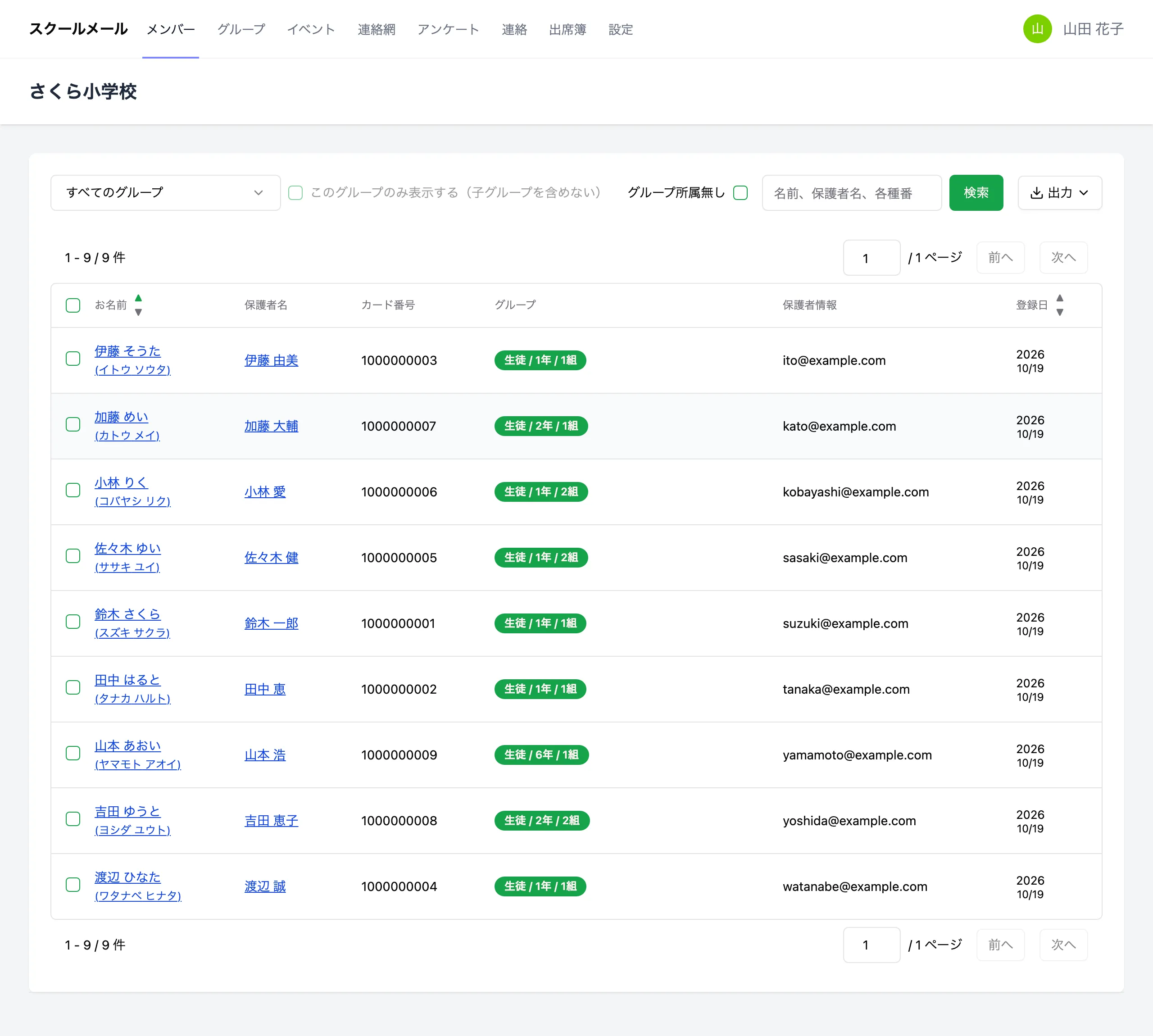
※画像は「団体管理者画面」となります。スタッフアカウントは、権限のあるグループのメンバーだけが表示されます。
| 名称 | 機能 |
|---|---|
| すべてのグループ | プルダウンからグループを選ぶと、そのグループのメンバーだけを表示します |
| このグループのみ表示する(子グループを含めない) | チェックを入れると、選んだグループの子グループに所属するメンバーを含めずに表示します |
| グループ所属無し | チェックを入れると、どのグループにも所属していないメンバーを表示します |
| 検索欄 | 名前、保護者名、カード番号などを入力して  を押すと、絞り込んで表示します を押すと、絞り込んで表示します |
 |
表示しているメンバーを CSV でダウンロードします(管理者のみ) |
| お名前 | 押すと、メンバーの名前・所属グループを編集する画面を表示します(2-2)。スタッフ権限の場合は押せません |
| 保護者名 | 押すと、保護者のログインID・通知先メールアドレス・通知設定・お子さまの登録情報を表示します(2-3)。この学校での表示名を決めているときは表示名と ⓘ の印が出ます。スタッフ権限の場合は押せません |
| カード番号 | メンバーに紐づいているカードの番号を表示します |
| グループ | メンバーが所属しているグループを表示します |
| 保護者情報 | 保護者のログインIDと通知先メールアドレスを表示します(管理者のみ) |
| 登録日 | メンバーを登録した日を表示します |
- 学校の設定によって、学籍番号・性別の列も表示されます
- 名簿の左端のチェックボックスでメンバーを選ぶと、まとめてグループに追加・削除できます(2-4)
登録されているメンバー(お子さま)を一覧で表示します。グループで絞り込んだり、名前・保護者名・カード番号で検索したりできます。 名簿 生徒一覧 児童一覧 検索 絞り込み CSV 出力 未所属