設定
9-7進級・クラス分け
- 管理者のみ
上のメニューの「設定」から「進級・クラス分け」を開きます。
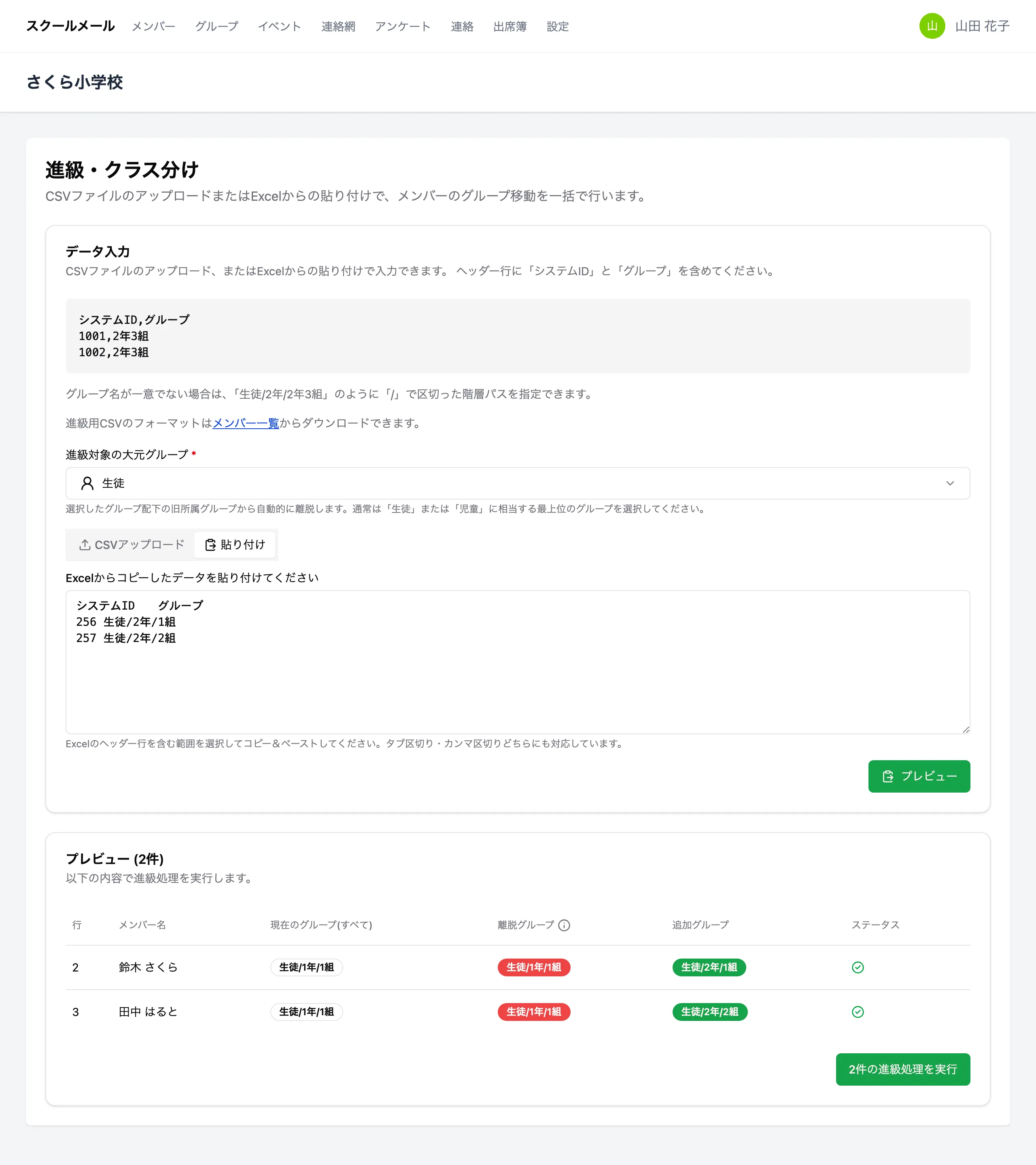
| 名称 | 機能 |
|---|---|
| データ入力 | 1行目に「システムID」(学籍番号を使っている学校は「学籍番号」でも可)と「グループ」の見出しを入れ、2行目から1人1行で、移す先のグループを書きます。グループ名が学校の中で重なる場合は「生徒/2年/1組」のように「/」で区切って書きます |
| 進級用のひな形 | メンバーの一覧の「出力」から「進級用フォーマット(システムID・グループ)」を選ぶと、今の所属が入った CSV をダウンロードできます。グループの列を書き換えて使います |
| 進級対象の大元グループ | 選んだグループの下にある、今の所属グループから自動で抜けます。ふつうは「生徒」や「児童」など一番上のグループを選びます |
| CSVアップロード | 作った CSV ファイルを選んで「プレビュー」を押します |
| 貼り付け | Excel で見出し行ごと範囲を選んでコピーし、貼り付けて「プレビュー」を押します |
| プレビュー | メンバーごとに、抜けるグループ(赤)と入るグループ(緑)を表示します。グループ名が見つからない行があると実行できません。メンバーが見つからない行は飛ばして実行できます。エラーの行は CSV でダウンロードできます |
| 〇件の進級処理を実行 | 確認のうえ実行します。元に戻せません |
- 卒業グループに設定したグループへ移すと、そのメンバーのカードは使えなくなります(実行前の確認にも表示されます)
CSV ファイルか Excel からの貼り付けで、メンバーのグループ(学年・組)をまとめて移します。プレビューで確かめてから実行します。 進級 クラス替え クラス分け 年度替わり 一括変更 CSV Excel 新年度