連絡網
5-2新規お知らせ
- お知らせ機能をご利用の場合
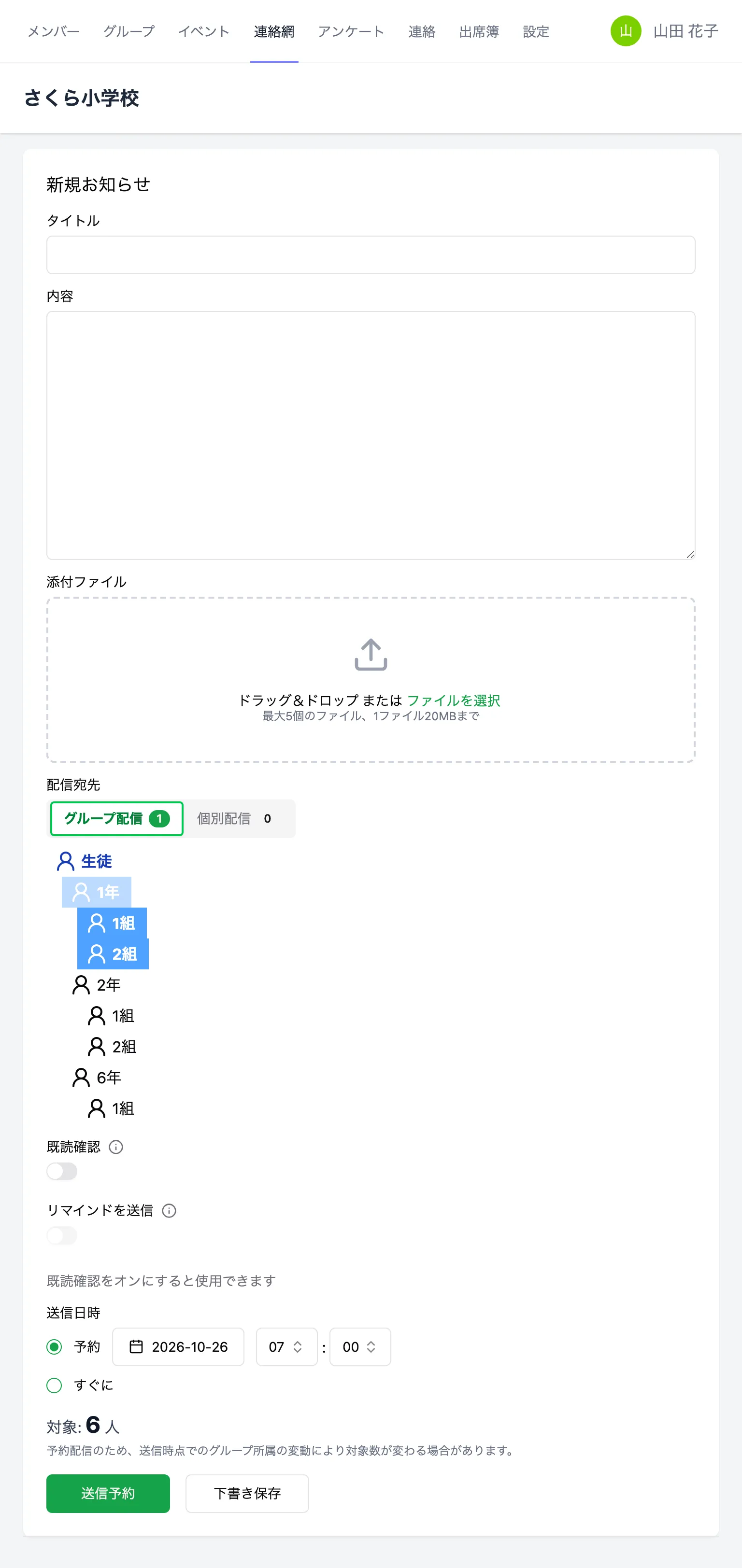
| 名称 | 機能 |
|---|---|
| タイトル | お知らせのタイトルを入力します(最大150文字) |
| 内容 | お知らせの本文を入力します(最大2万文字) |
| 添付ファイル | 添付したいファイルがある場合のみ選びます。PDF・画像(jpg、gif、png)・Word・Excel・テキストファイルを、最大5個まで、1ファイル20MBまで添付できます |
| 配信宛先 | 「グループ配信」と「個別配信」のタブを切り替えて、それぞれ宛先を選びます。グループと個別の児童は同時に選べます |
| 既読確認 | オンにすると、送られるメールに本文を載せず、Web・アプリで内容を確かめてもらうためのリンクを付けます。誰が読んだかを確認できます(5-3) |
| リマインドを送信 | 既読確認をオンにすると選べます。オンにすると、まだ読んでいない方に、1日後・3日後・5日後にリマインドを送ります |
| 送信日時 | 「予約」を選ぶと、指定した日時に送信します。「すぐに」を選ぶと、送信ボタンを押したときに送信します |
| 対象 | 選んだ宛先の人数を表示します |
 |
送信日時で「予約」を選んだときに表示されます。押すと、指定した日時に送信するよう登録します |
 |
送信日時で「すぐに」を選んだときに表示されます。押すと確認の画面が出て、宛先のグループ数・人数を確かめてから送信します |
 |
送信せずに保存します。「予約中・下書き」から、あとで編集・送信できます(5-1) |
※送信の権限がないスタッフの場合は、「送信予約」「送信」のかわりに「承認申請」ボタンが表示されます。管理者が承認すると送信されます。
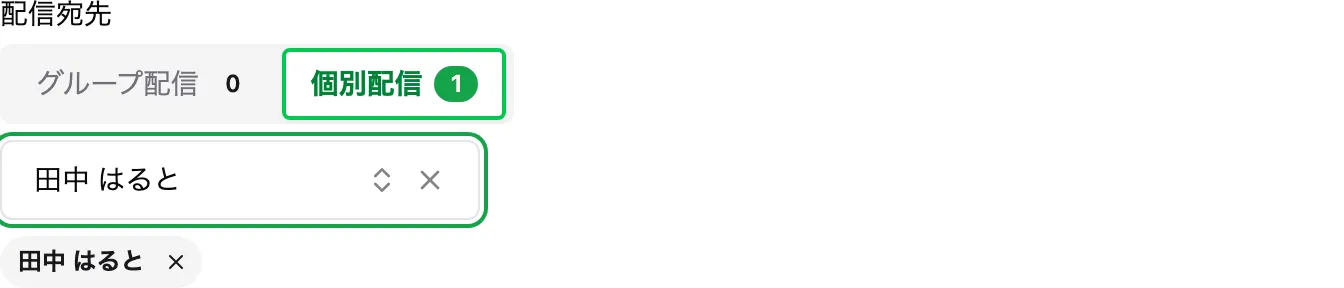
個別配信
「個別配信」のタブで「生徒を選択」を押し、グループで絞り込むか名前で検索して、送りたい児童を選びます。複数選べます。
送信前のお知らせを直す
「予約中・下書き」のお知らせを押して「編集」を押すと、同じ画面で内容・宛先・送信日時を変更できます(5-1)。
タイトル・内容・配信宛先を入れてお知らせを送ります。宛先はグループと個別の児童を組み合わせられます。既読確認・リマインド・送信日時を選び、下書きとして保存もできます。 お知らせ作成 一斉送信 メール送信 個別配信 既読確認 リマインド 送信予約 下書き 添付ファイル