はじめに
1-1ログイン画面
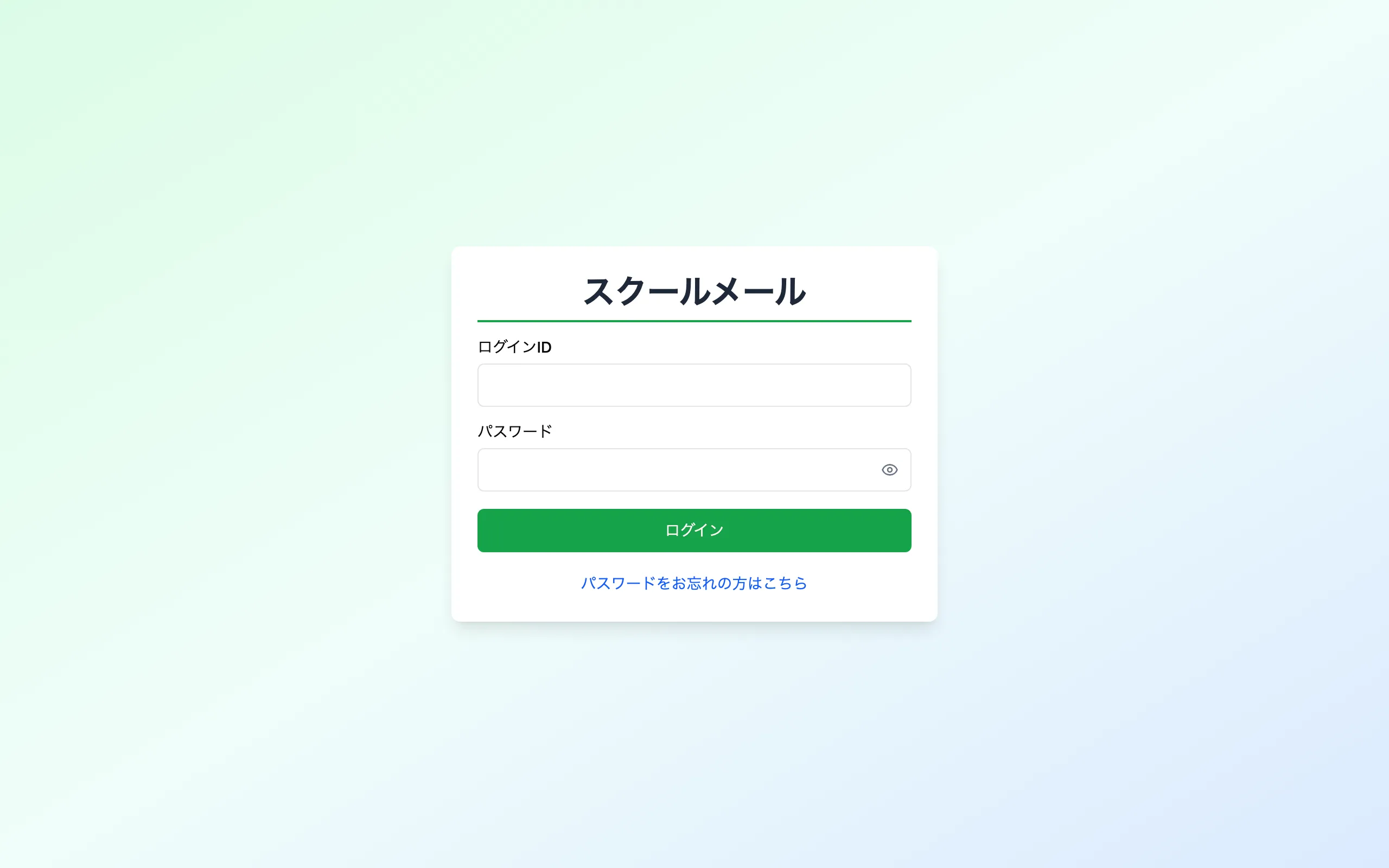
| 名称 | 機能 |
|---|---|
| ログインID | ログインIDを入力します |
| パスワード | ログインIDに紐づくパスワードを入力します |
 |
正しくログインが完了すると「トップ画面」に移行します |
 |
パスワードを表示します |
Ver.1.7
| □ | メンバー |
| □ | グループ |
| □ | イベント |
| □ | 連絡網 |
| □ | アンケート |
| □ | 連絡 |
| □ | 出席簿 |
| □ | ユーザー管理 |
(株)スクールメールサービス
はじめに
| 名称 | 機能 |
|---|---|
| ログインID | ログインIDを入力します |
| パスワード | ログインIDに紐づくパスワードを入力します |
|
正しくログインが完了すると「トップ画面」に移行します |
|
パスワードを表示します |
はじめに
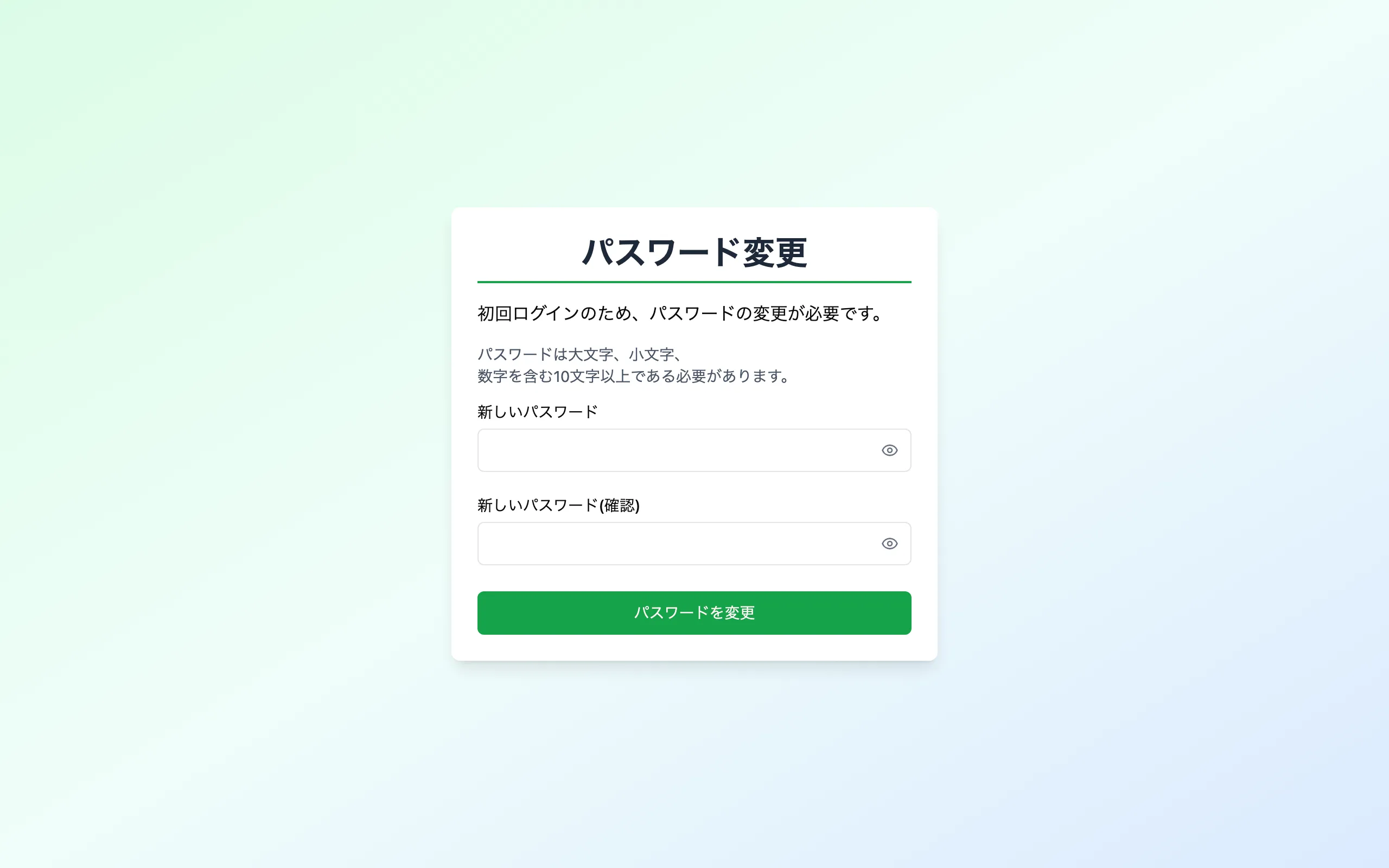
| 名称 | 機能 |
|---|---|
| 新しいパスワード | 初回ログイン後、パスワードを設定します |
| 新しいパスワード(確認) | 新しいパスワードと同じパスワードを入力します |
 |
変更が完了すると「トップ画面」に移行します |
|
パスワードを表示します |
はじめに
※画像は「団体管理者画面」となります。スタッフアカウントは付与された権限のみ表示されます。
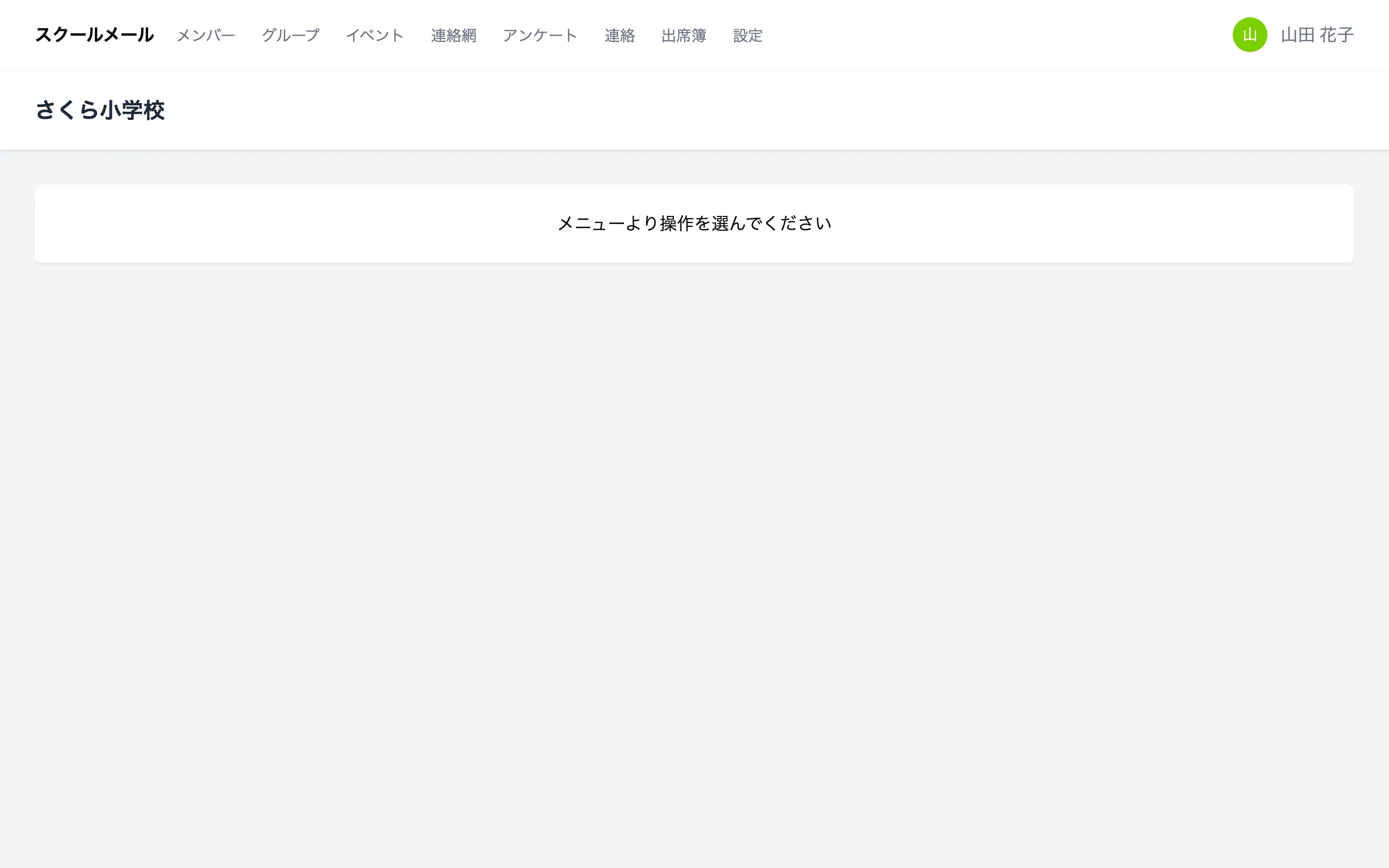
| 名称 | 機能 |
|---|---|
| メンバー | システムに登録されているメンバーを、一覧で表示します |
| グループ | システムに登録されているグループを、一覧で表示します |
| イベント | 登録されているイベントの確認と「新規イベント」を登録します |
| 食事 | 保護者からの食事注文確認・管理を表示します |
| 連絡網 | 「送信予約中・下書きのお知らせ」「送信済みのお知らせ」の確認と「新規お知らせ」を作成します |
| アンケート | 「送信予約中・下書きのアンケート」「送信済みのアンケート」の確認と「新規アンケート」を作成します |
| 連絡 | 欠席・遅刻・早退・出席停止・忌引の連絡を表示します |
| 出席簿 | 各グループの月間出席簿・日別出席簿を表示します |
| 設定 | 「ユーザー管理」「進級・クラス分け」「カード登録」を設定します |
| ユーザー(右上) | プロフィールとログアウトを表示します |
はじめに
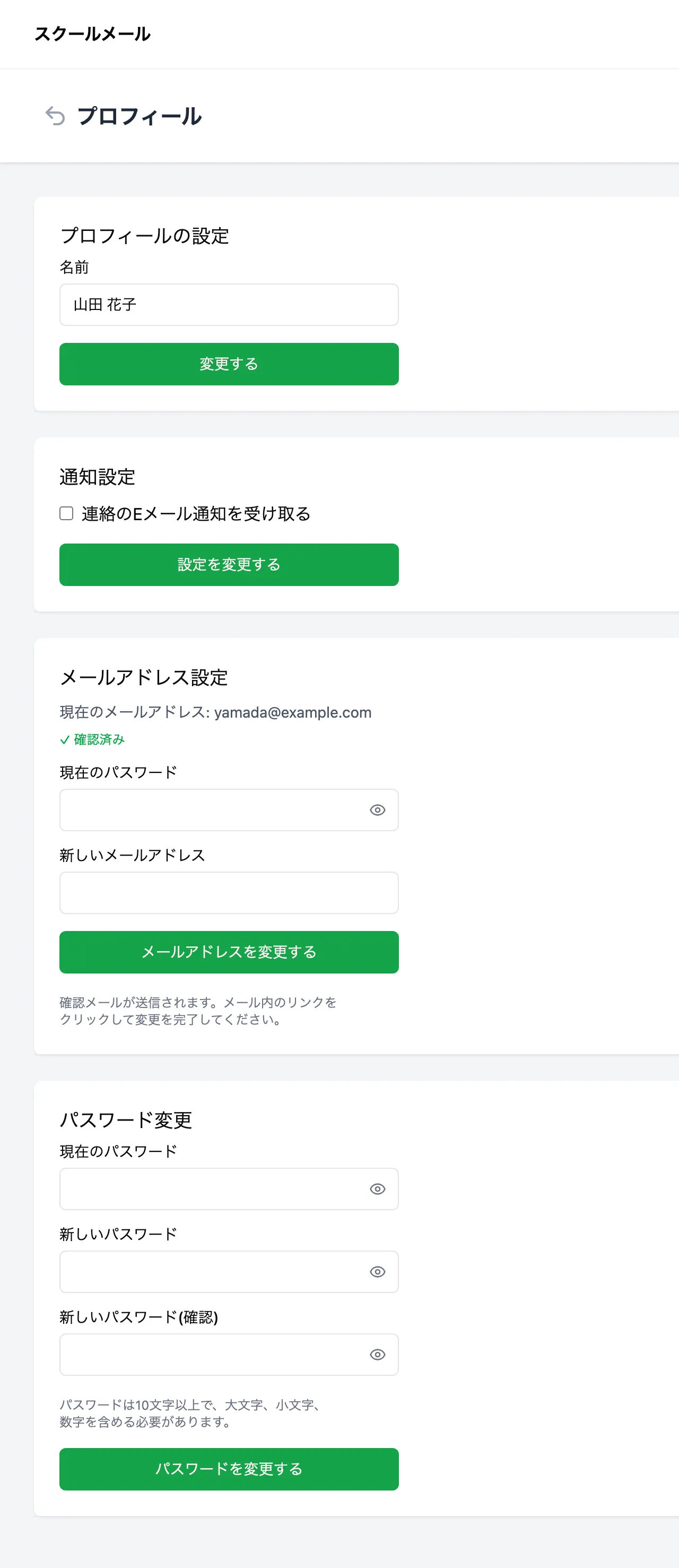
| 名称 | 機能 |
|---|---|
| プロフィールの設定(名前) | 画面右上に表示される  ユーザーの名前が変更できます ユーザーの名前が変更できます |
| 通知設定 | ユーザー登録にメールアドレス(任意)が登録されている場合、連絡(欠席・遅刻・早退・出席停止・忌引)の通知設定が変更できます |
| メールアドレス設定 | 現在のパスワード・新しいメールアドレスを入力後  を押下すると、確認メールが送信されます。メール内のリンクを押下し変更が完了します を押下すると、確認メールが送信されます。メール内のリンクを押下し変更が完了します |
| パスワード変更 | 現在のパスワード・新しいパスワード・新しいパスワード(確認)を入力後  を押下すると、変更が完了します を押下すると、変更が完了します |
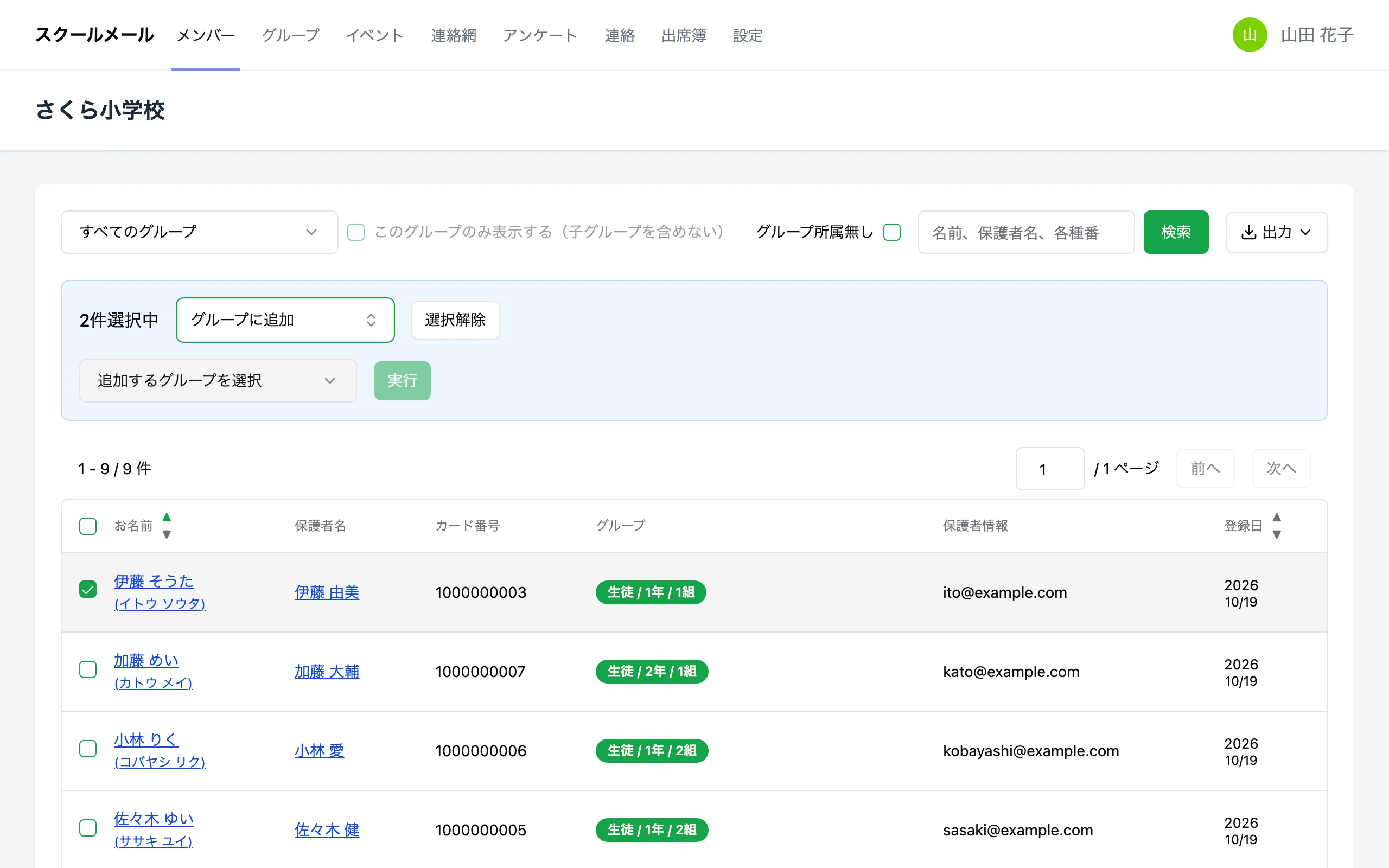
メンバー
※画像は「団体管理者画面」となります。スタッフアカウントは、権限のあるグループのメンバーだけが表示されます。
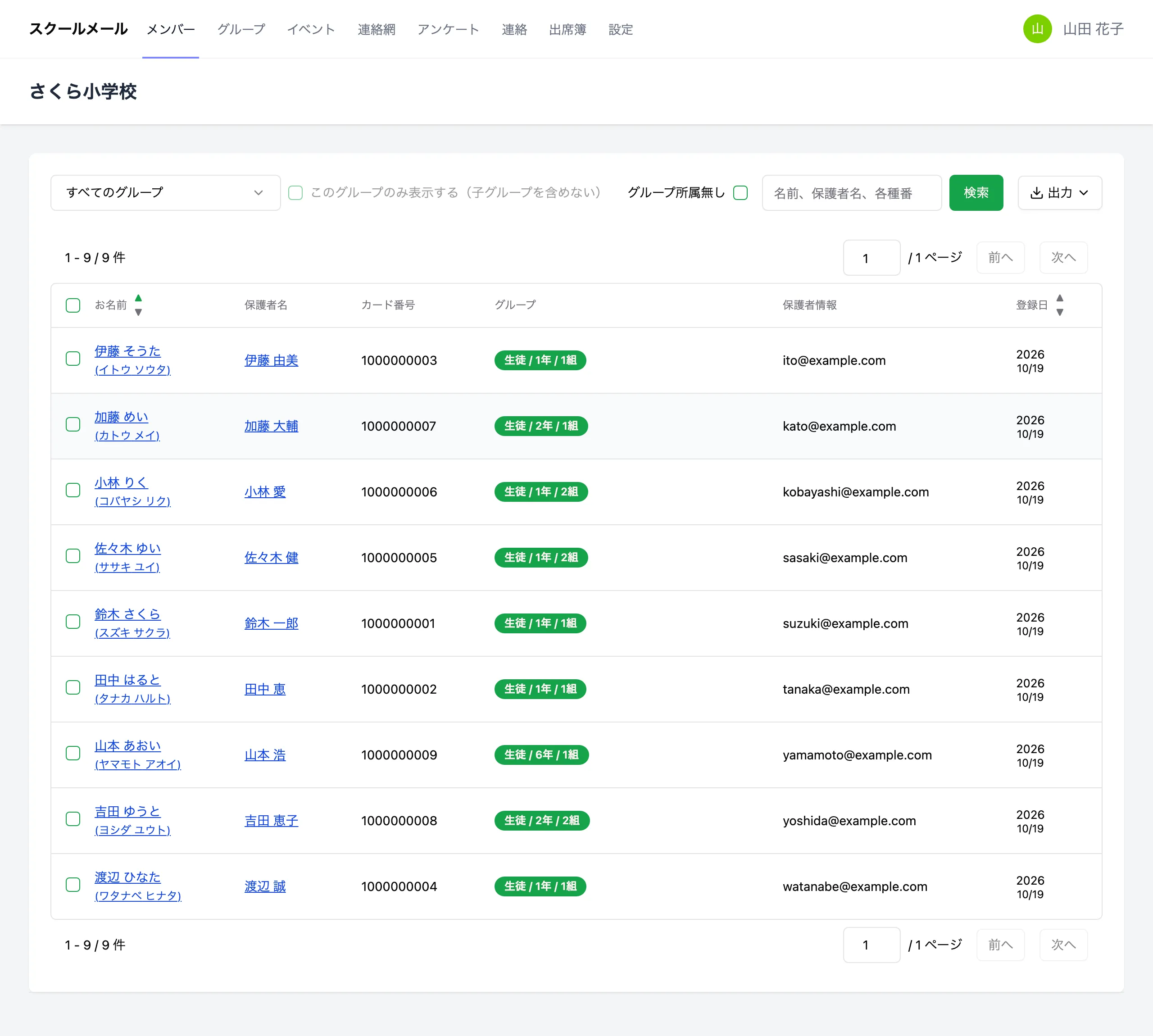
| 名称 | 機能 |
|---|---|
| すべてのグループ | プルダウンからグループを選ぶと、そのグループのメンバーだけを表示します |
| このグループのみ表示する(子グループを含めない) | チェックを入れると、選んだグループの子グループに所属するメンバーを含めずに表示します |
| グループ所属無し | チェックを入れると、どのグループにも所属していないメンバーを表示します |
| 検索欄 | 名前、保護者名、カード番号などを入力して  を押すと、絞り込んで表示します を押すと、絞り込んで表示します |
 |
表示しているメンバーを CSV でダウンロードします(管理者のみ) |
| お名前 | 押すと、メンバーの名前・所属グループを編集する画面を表示します(2-2)。スタッフ権限の場合は押せません |
| 保護者名 | 押すと、保護者のログインID・通知先メールアドレス・通知設定・お子さまの登録情報を表示します(2-3)。この学校での表示名を決めているときは表示名と ⓘ の印が出ます。スタッフ権限の場合は押せません |
| カード番号 | メンバーに紐づいているカードの番号を表示します |
| グループ | メンバーが所属しているグループを表示します |
| 保護者情報 | 保護者のログインIDと通知先メールアドレスを表示します(管理者のみ) |
| 登録日 | メンバーを登録した日を表示します |
メンバー
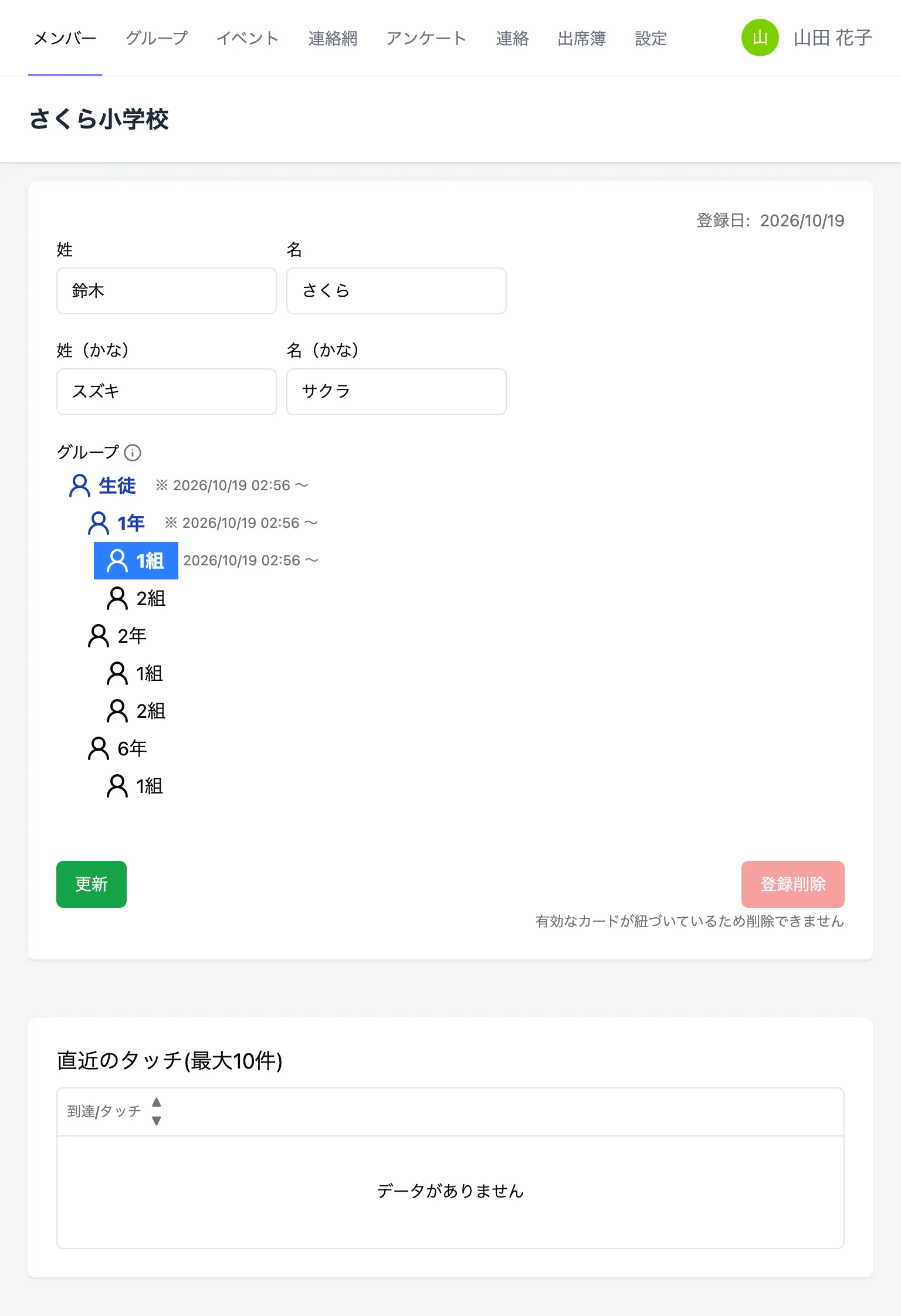
| 名称 | 機能 |
|---|---|
| 登録日 | メンバーを登録した日を表示します |
| 姓・名・姓(かな)・名(かな) | メンバーの名前を編集します |
| グループ | 所属するグループを選びます。所属しているグループには、所属した日時が表示されます |
| 更新 | 編集した内容を保存します |
| 登録削除 | メンバーの登録を削除します。カードとの紐づけが解除され、グループから外れます。有効なカードが紐づいているときは削除できません |
| 直近のタッチ(最大10件) | 登下校のタッチ履歴を、新しい順に最大10件表示します |
メンバー
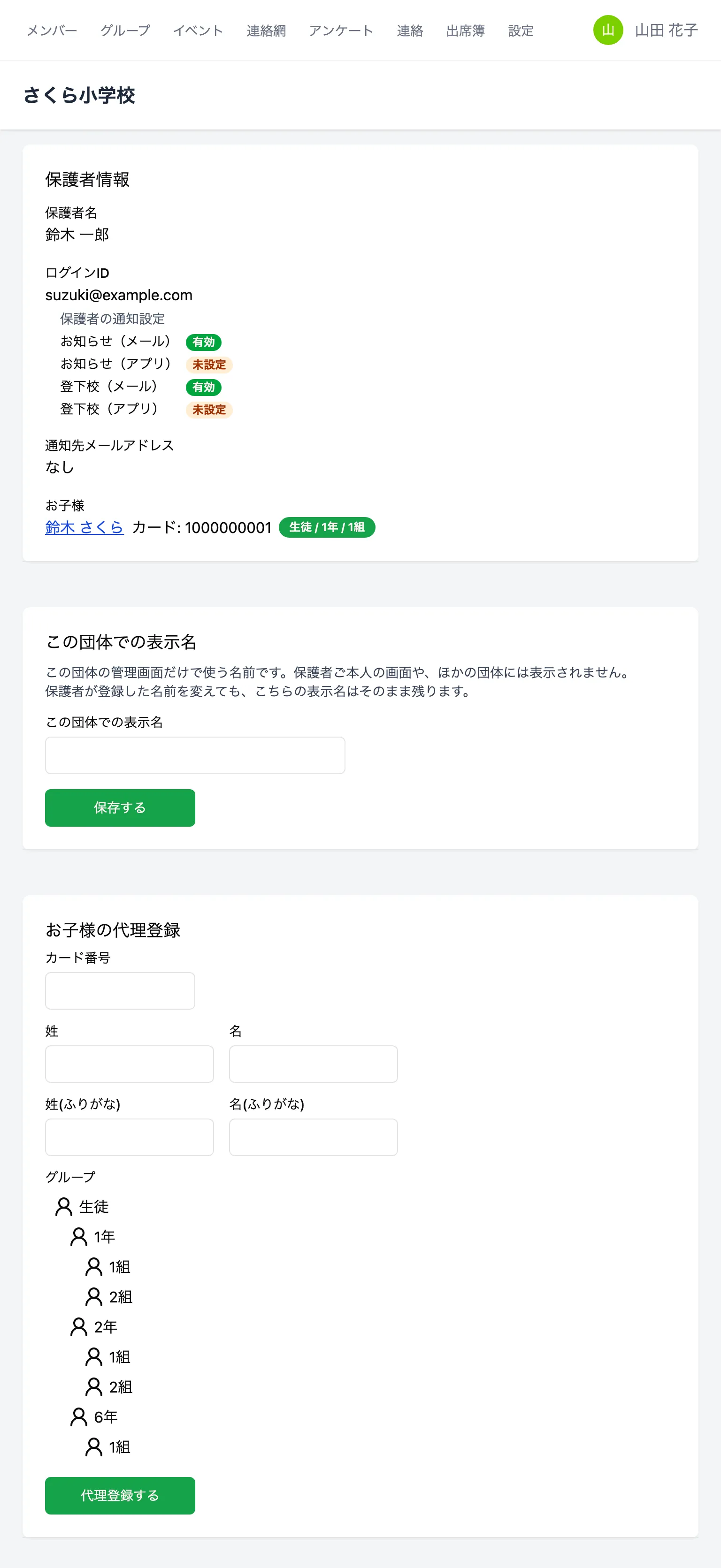
| 名称 | 機能 |
|---|---|
| 保護者名 | 保護者の名前を表示します。この学校での表示名を決めているときは表示名と ⓘ の印が出て、その下に保護者の登録名が出ます |
| ログインID | 保護者がログインに使うメールアドレス(メインアドレス)を表示します |
| 保護者の通知設定 | お知らせ・登下校の通知を、メールとアプリそれぞれで受け取る設定になっているかを表示します |
| 通知先メールアドレス | ログインIDのほかに通知を受け取るメールアドレス(サブアドレス)を表示します |
| お子様 | この保護者に登録されているお子さまと、カード番号・所属グループを表示します。名前を押すとメンバーの詳細(2-2)を開きます |
| この団体での表示名 | 管理画面で使う保護者の名前を、この学校だけ変えます。「保存する」で、メンバー一覧・CSV などの保護者名がこの名前になります。保護者ご本人の画面や、ほかの学校には出ません。「登録名に戻す」で、保護者が登録した名前に戻します |
| お子様の代理登録 | カード番号・名前・グループを入力して「代理登録する」を押すと、この保護者のお子さまとして登録します。きょうだいを追加するときなどに使います |
メンバー
グループ
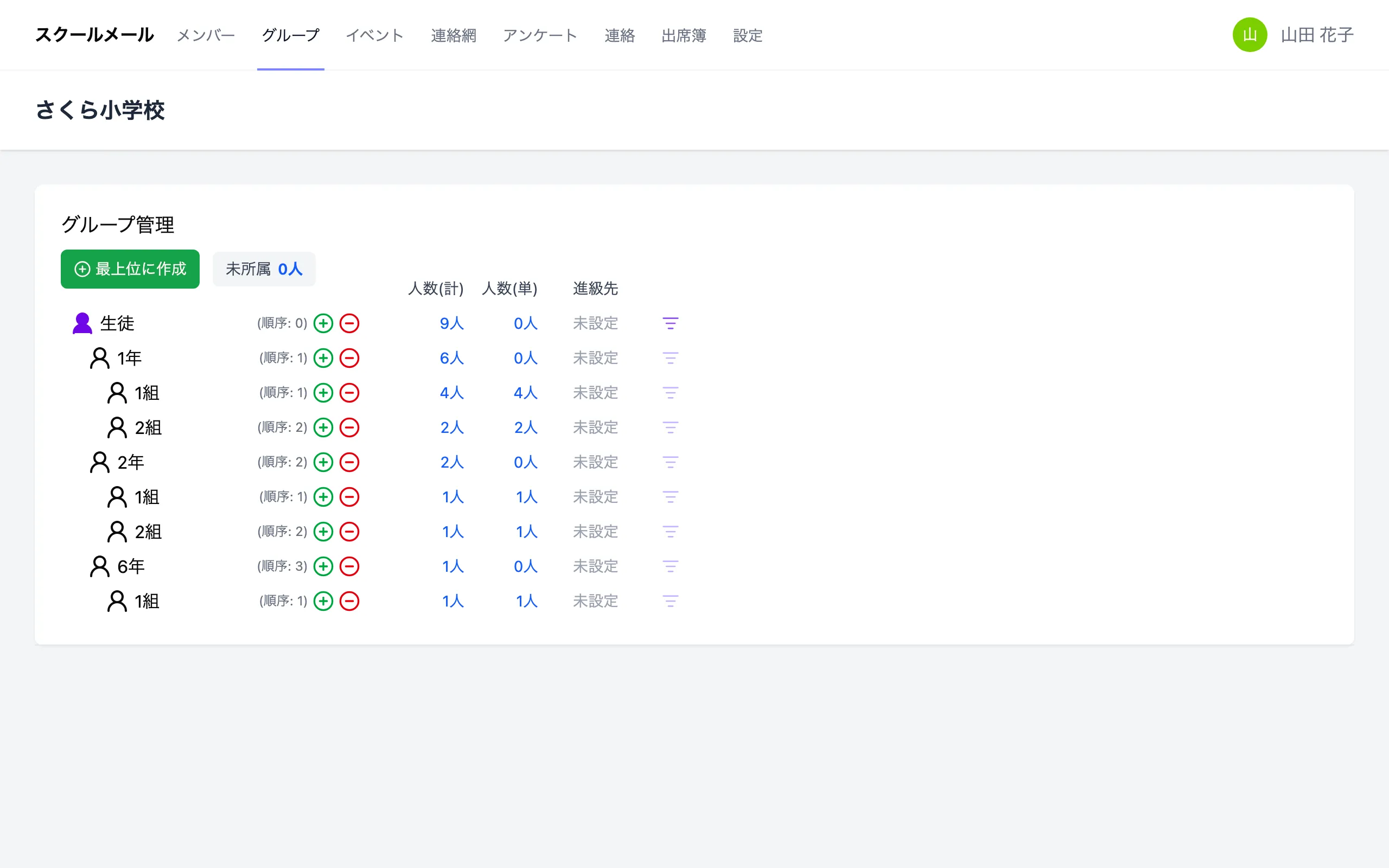
| 名称 | 機能 |
|---|---|
 |
最上位の階層に、新しいグループを作成します |
| 未所属 | どのグループにも所属していないメンバーの人数です。押すと、メンバー一覧で表示します |
| グループ名 | 押すと、グループ名・表示順序などを編集する画面を表示します(3-2) |
 |
そのグループの中に、新しいグループ(子グループ)を作成します |
 |
グループを削除します。子グループがあるグループは削除できません |
| 人数(計) | 子グループも含めた所属人数です。押すと、メンバー一覧で表示します |
| 人数(単) | そのグループに直接所属している人数です |
| 進級先 | 進級の処理で移る先のグループです(3-2) |
グループ
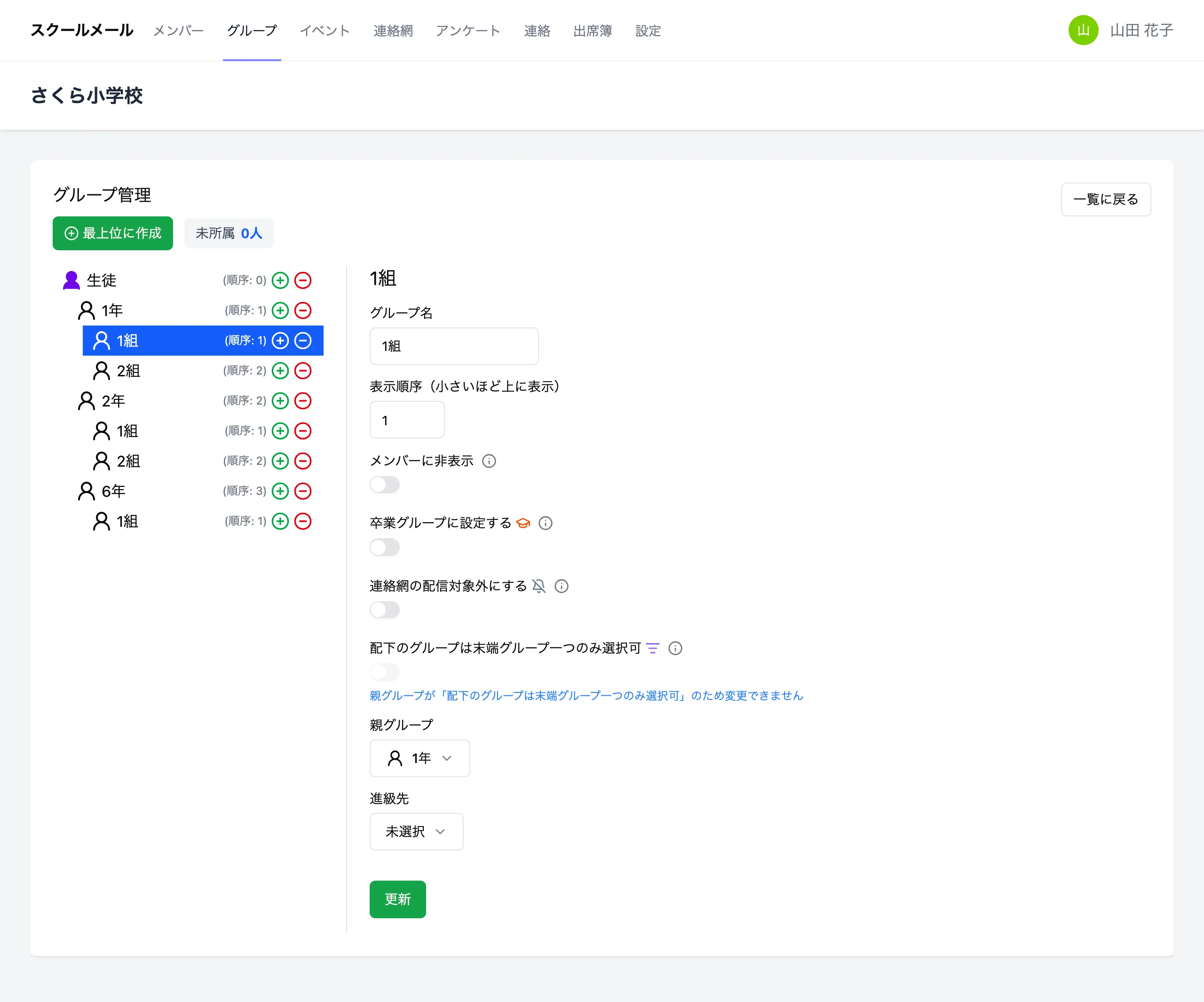
| 名称 | 機能 |
|---|---|
| グループ名 | グループの名前を編集します |
| 表示順序(小さいほど上に表示) | 同じ階層のグループの中で何番目に表示するかを設定します |
| メンバーに非表示 | オンにすると、保護者の画面にこのグループを表示しません。保護者が自分でこのグループに入ったり外れたりもできなくなります。配下のグループにも引き継がれます。連絡網はこれまでどおり届きます |
| 卒業グループに設定する | オンにすると、所属するメンバーの登録情報は9月末に自動で削除されます。保護者の画面には「卒業グループに所属しています。9月末に登録情報が自動で削除されます。」と表示されます。子グループがあるグループには設定できません |
| 連絡網の配信対象外にする | オンにすると、このグループの人には、このグループ宛の連絡網だけが届きます。上位のグループやほかのグループ宛の連絡網は届きません |
| 配下のグループは末端グループ一つのみ選択可 | オンにすると、配下のすべてのグループ(子・孫・ひ孫グループを含む)の中から、末端のグループを一つだけ選べるようになります。「学年 > 組」のように、一人が一つだけ所属するグループに使います |
| 親グループ | グループを別のグループの中へ移します。「なし(最上位)」を選ぶと最上位に移ります |
| 進級先 | 翌年度の進級先のグループを選びます |
| 更新 | 設定を保存します |
イベント
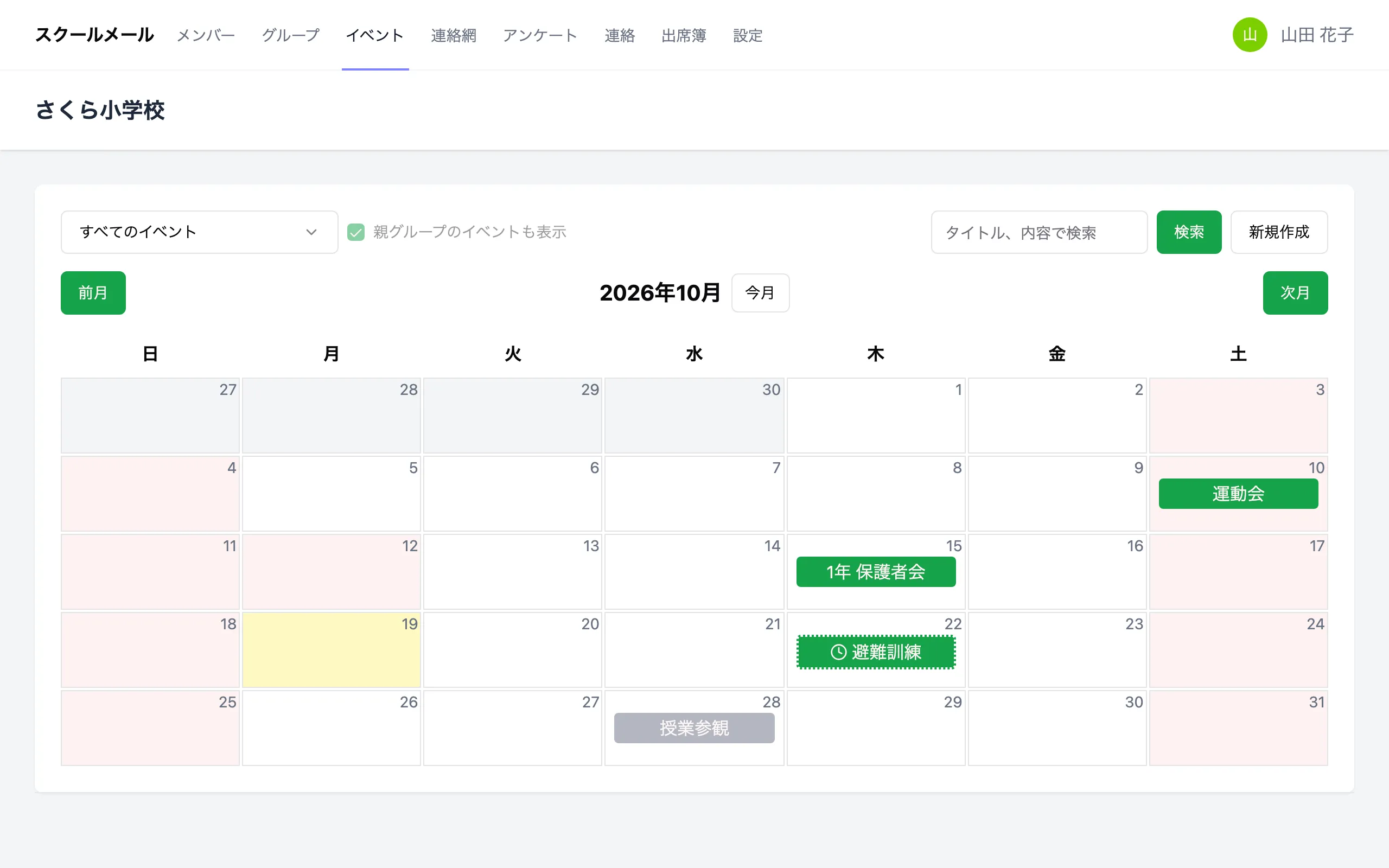
| 名称 | 機能 |
|---|---|
| すべてのイベント | プルダウンからグループを選ぶと、そのグループのイベントだけを表示します |
| 親グループのイベントも表示 | オンにすると、選んだグループの上の階層のグループ(学年・学校全体など)に向けたイベントも表示します |
|
タイトルか内容に入力した言葉を含むイベントに絞り込みます |
 |
新しいイベントを作成します(4-2) |
 |
前の月を表示します |
 |
次の月を表示します |
 |
今月に戻ります |
| 日付の枠 | 押すと、その日付を入れた状態で新規イベントの画面が開きます |
| イベント | 押すと、内容と公開日時を表示します。ここから編集・コピー・削除ができます(4-3) |
イベント
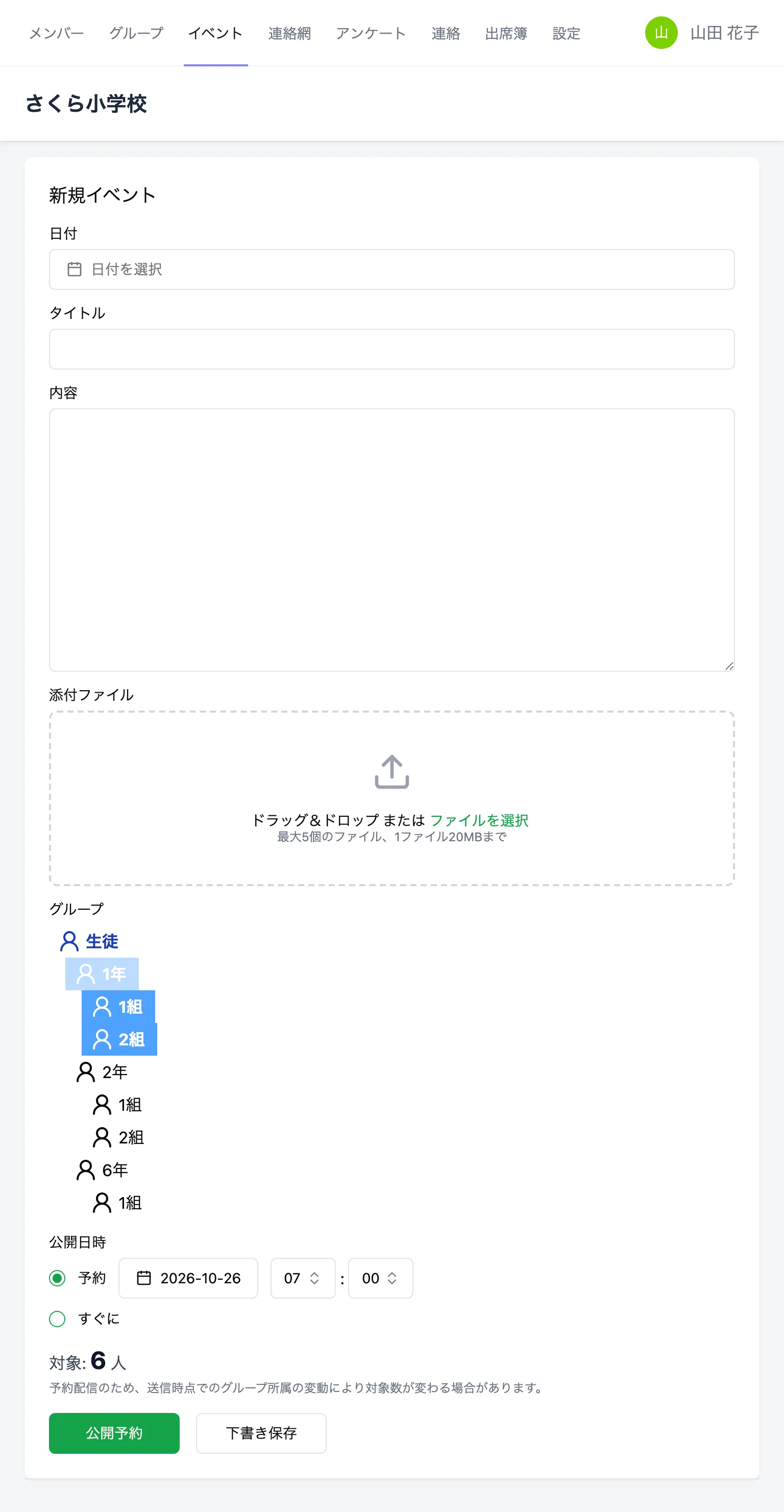
| 名称 | 機能 |
|---|---|
| 日付 | イベントをカレンダーに表示する日付を選びます |
| タイトル | イベントのタイトルを入力します(最大150文字) |
| 内容 | イベントの詳しい内容を入力します(最大2万文字) |
| 添付ファイル | 添付したいファイルがある場合のみ選びます。PDF・画像(jpg、gif、png)・Word・Excel・テキストファイルを、最大5個まで、1ファイル20MBまで添付できます |
| グループ | イベントを表示するグループを選びます。複数選べます |
| 公開日時 | 「予約」を選ぶと、指定した日時にイベントが公開されます。「すぐに」を選ぶと、登録したときに公開されます |
| 対象 | 選んだグループに所属している人数を表示します |
 |
公開日時で「予約」を選んだときに表示されます。押すと、指定した日時に公開されるよう登録します |
 |
公開日時で「すぐに」を選んだときに表示されます。押すと確認の画面が出て、「公開」を押すと公開されます |
 |
公開せずに保存します。カレンダーからあとで編集できます |
※公開の権限がないスタッフの場合は、「公開予約」「公開」のかわりに「承認申請」ボタンが表示されます。管理者が承認すると公開されます。
イベント
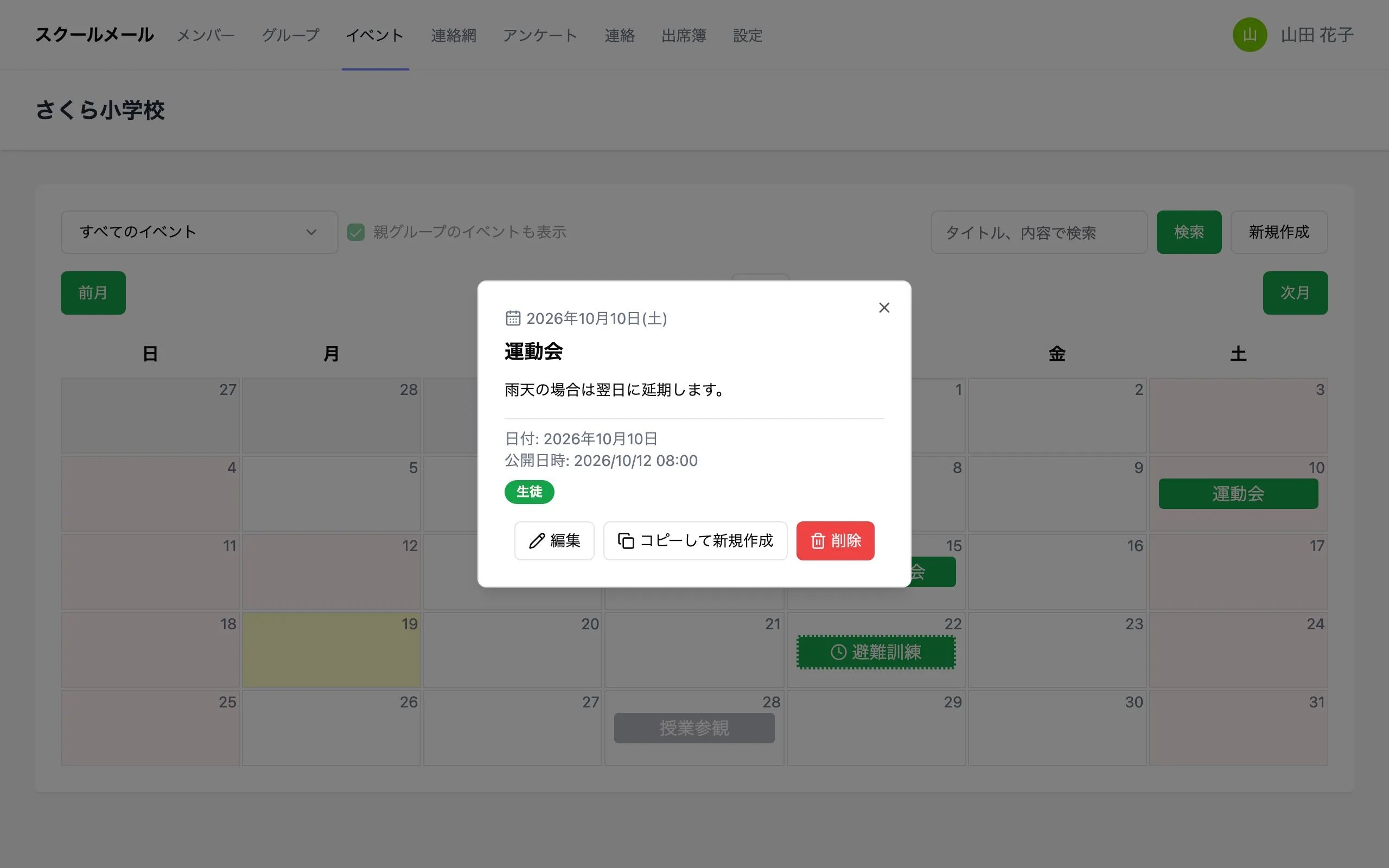
カレンダーでイベントを押すと、内容・日付・公開日時・表示するグループが表示されます。
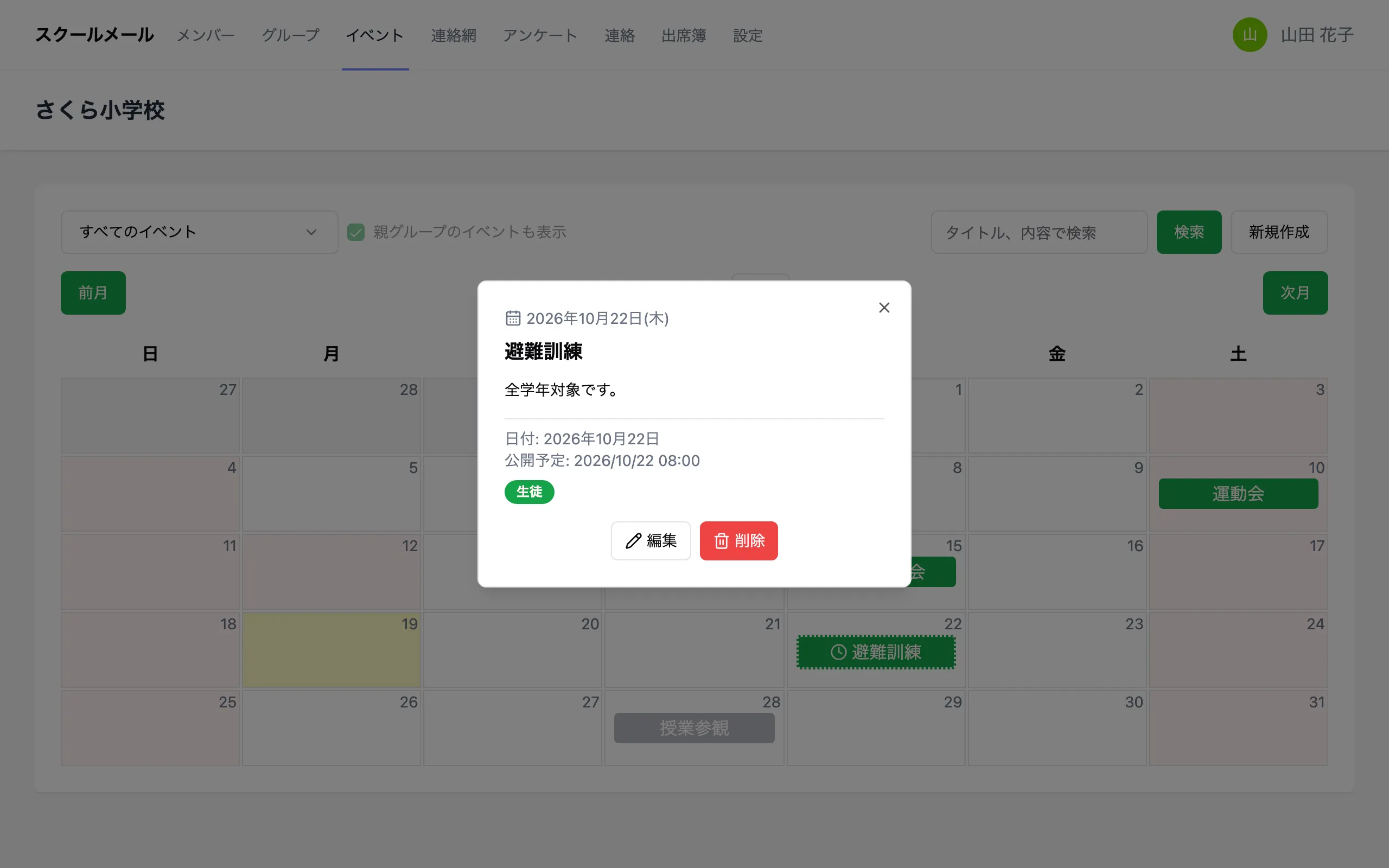
公開前のイベントには「公開予定」の日時が表示されます。
| 名称 | 機能 |
|---|---|
 |
日付・タイトル・内容・グループ・公開日時を変更します |
 |
イベントを削除します |
| 名称 | 機能 |
|---|---|
|
登録した内容を変更します |
 |
このイベントの内容を写した新規作成の画面を開きます。日付・タイトル・内容などを直して登録します |
|
イベントを削除します。すでに送られたメールは、受け取った方のメールボックスに残ります |
※スタッフの場合、権限のないイベントにはボタンが表示されません。
連絡網
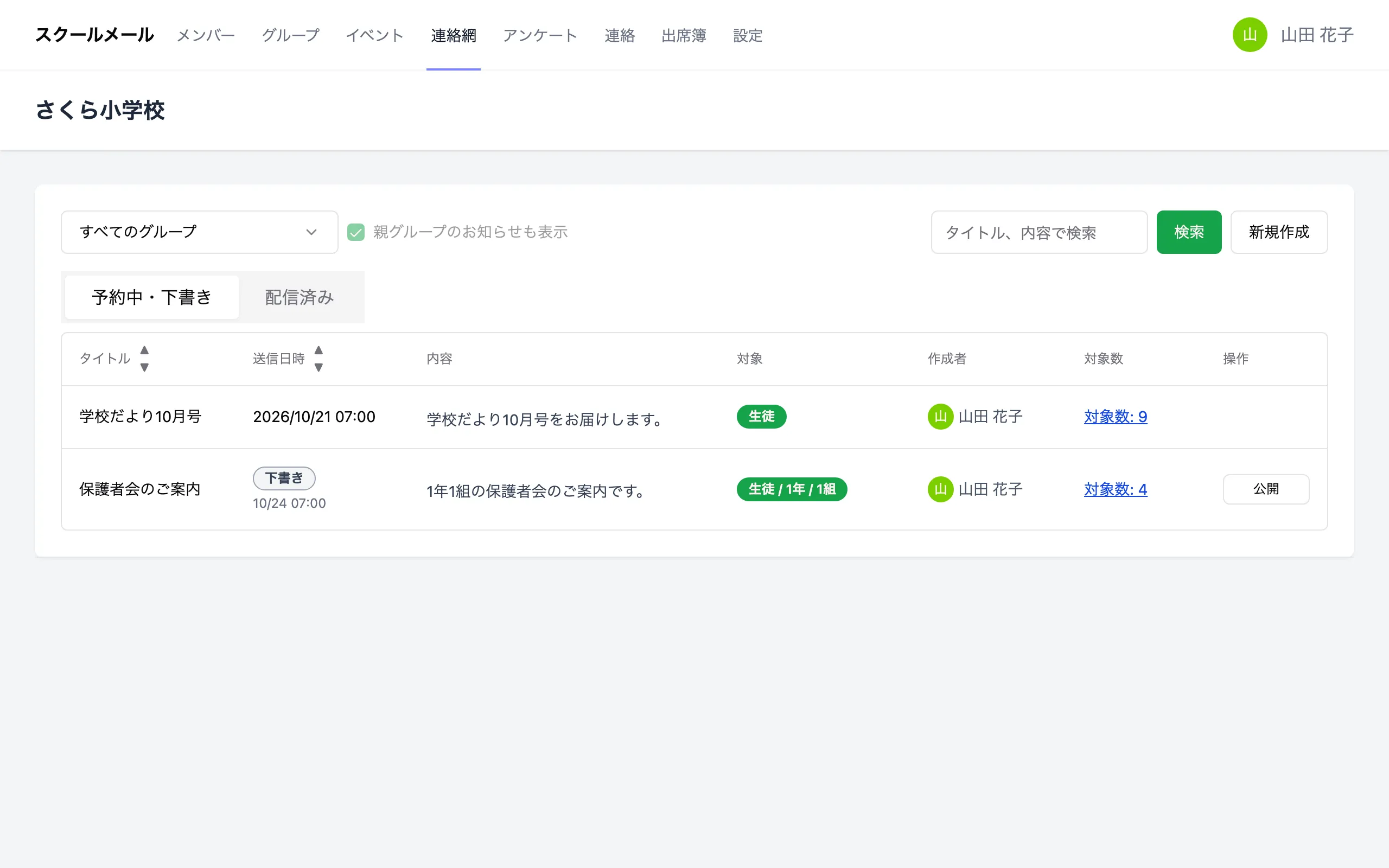
| 名称 | 機能 |
|---|---|
| すべてのグループ | プルダウンからグループを選ぶと、そのグループに送ったお知らせだけを表示します |
| 親グループのお知らせも表示 | オンにすると、選んだグループの上の階層のグループ(学年・学校全体など)に送ったお知らせも表示します |
|
タイトルか内容に入力した言葉を含むお知らせに絞り込みます |
|
新しいお知らせを作成します(5-2) |
| 送信日時 | 送信予約の日時を表示します。下書きには「下書き」と表示します |
| 対象数 | 押すと、送信する相手の一覧を表示します(5-3) |
 |
下書きを送信します。保存した送信日時がまだ先なら、その日時に送信します |
お知らせの行を押すと内容を表示します。送信前のお知らせは、ここから編集・削除ができます。
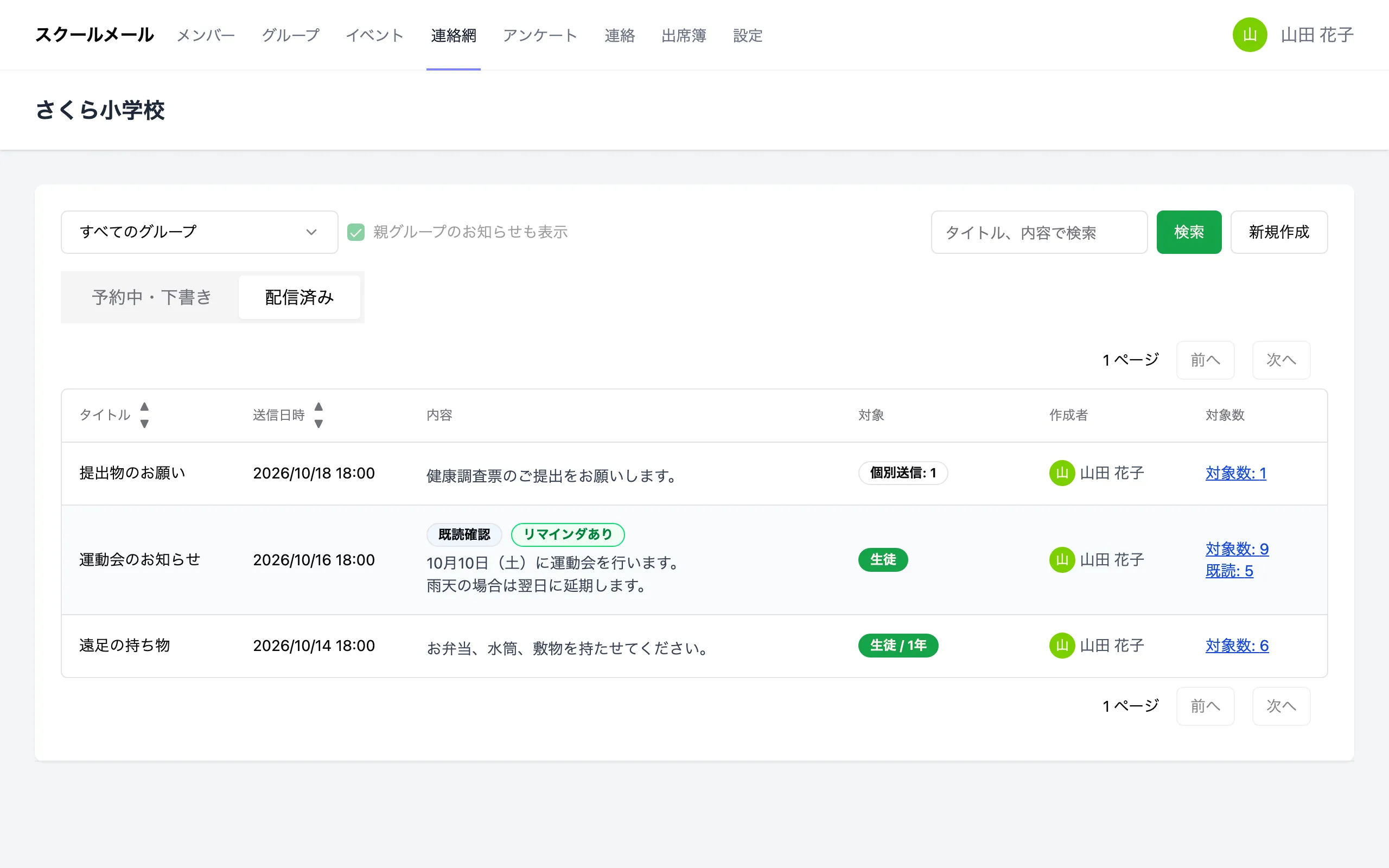
| 名称 | 機能 |
|---|---|
| 内容 | 本文の始めの部分を表示します。既読確認・リマインドを付けたお知らせには、その印が付きます |
| 対象 | 送ったグループを表示します。個別配信の場合は「個別送信」と人数を表示します |
| 対象数・既読 | 押すと、送った相手の一覧と、既読確認を付けたお知らせでは既読の日時を表示します(5-3) |
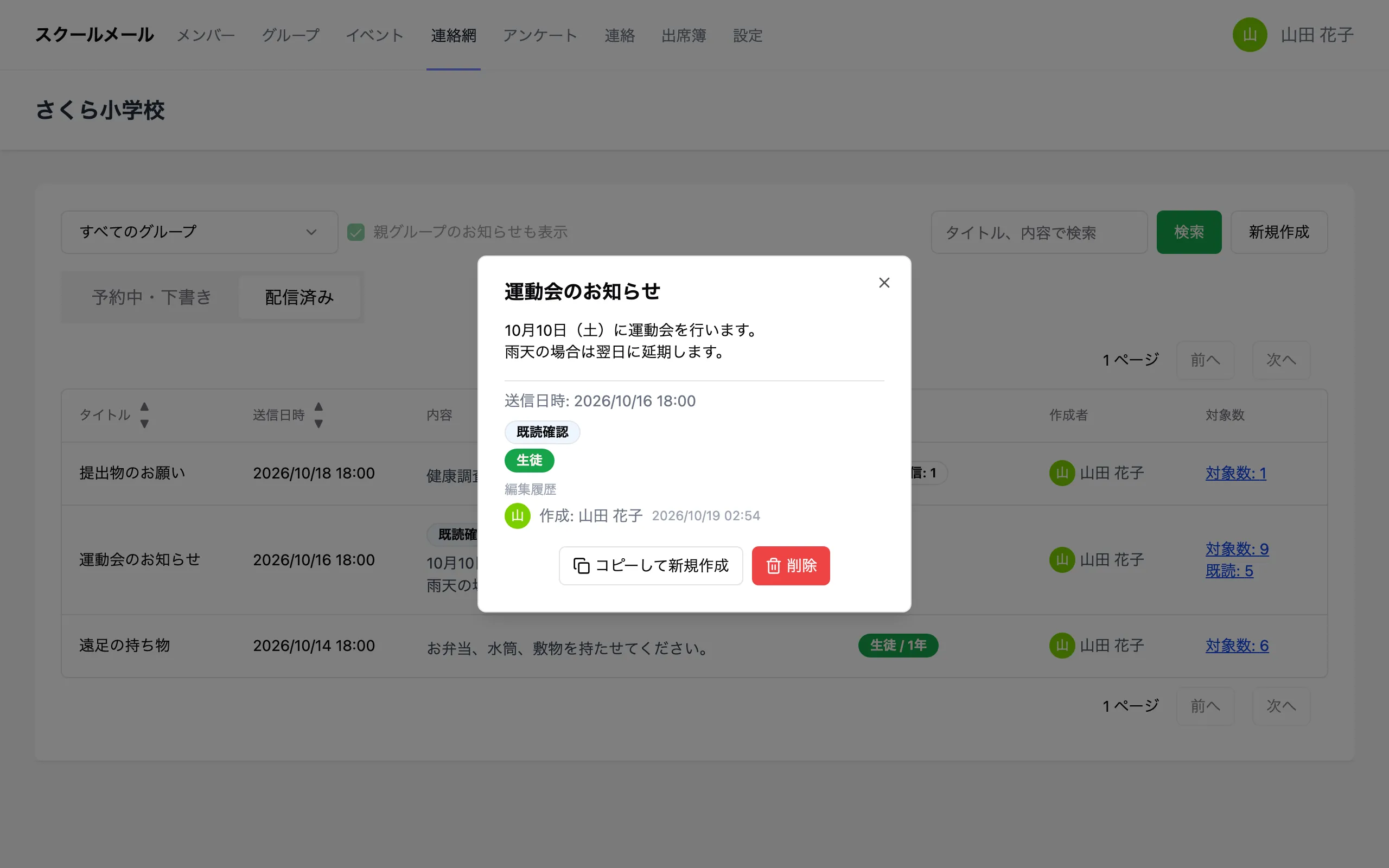
お知らせの行を押すと、内容を表示します。
連絡網
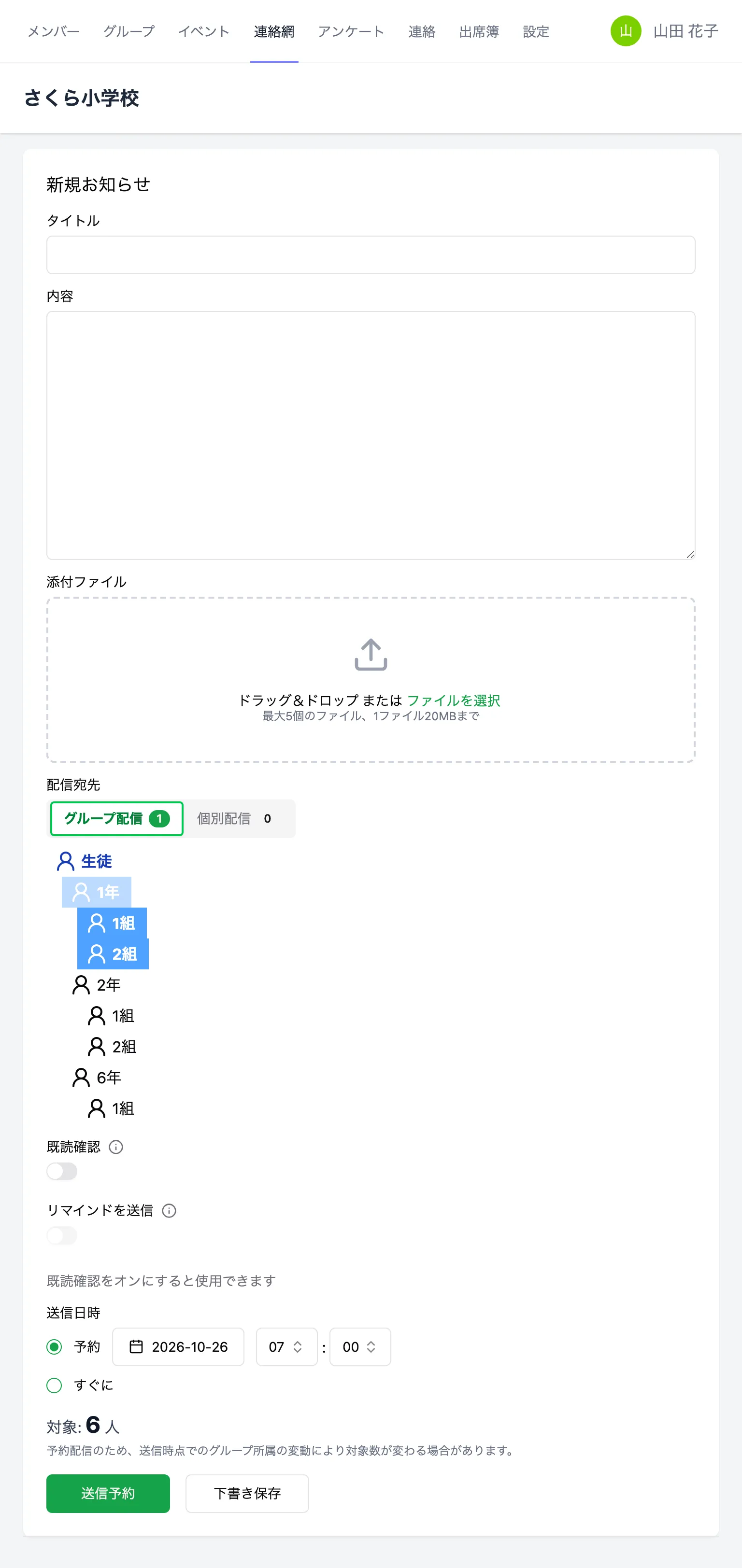
| 名称 | 機能 |
|---|---|
| タイトル | お知らせのタイトルを入力します(最大150文字) |
| 内容 | お知らせの本文を入力します(最大2万文字) |
| 添付ファイル | 添付したいファイルがある場合のみ選びます。PDF・画像(jpg、gif、png)・Word・Excel・テキストファイルを、最大5個まで、1ファイル20MBまで添付できます |
| 配信宛先 | 「グループ配信」と「個別配信」のタブを切り替えて、それぞれ宛先を選びます。グループと個別の児童は同時に選べます |
| 既読確認 | オンにすると、送られるメールに本文を載せず、Web・アプリで内容を確かめてもらうためのリンクを付けます。誰が読んだかを確認できます(5-3) |
| リマインドを送信 | 既読確認をオンにすると選べます。オンにすると、まだ読んでいない方に、1日後・3日後・5日後にリマインドを送ります |
| 送信日時 | 「予約」を選ぶと、指定した日時に送信します。「すぐに」を選ぶと、送信ボタンを押したときに送信します |
| 対象 | 選んだ宛先の人数を表示します |
 |
送信日時で「予約」を選んだときに表示されます。押すと、指定した日時に送信するよう登録します |
 |
送信日時で「すぐに」を選んだときに表示されます。押すと確認の画面が出て、宛先のグループ数・人数を確かめてから送信します |
 |
送信せずに保存します。「予約中・下書き」から、あとで編集・送信できます(5-1) |
※送信の権限がないスタッフの場合は、「送信予約」「送信」のかわりに「承認申請」ボタンが表示されます。管理者が承認すると送信されます。
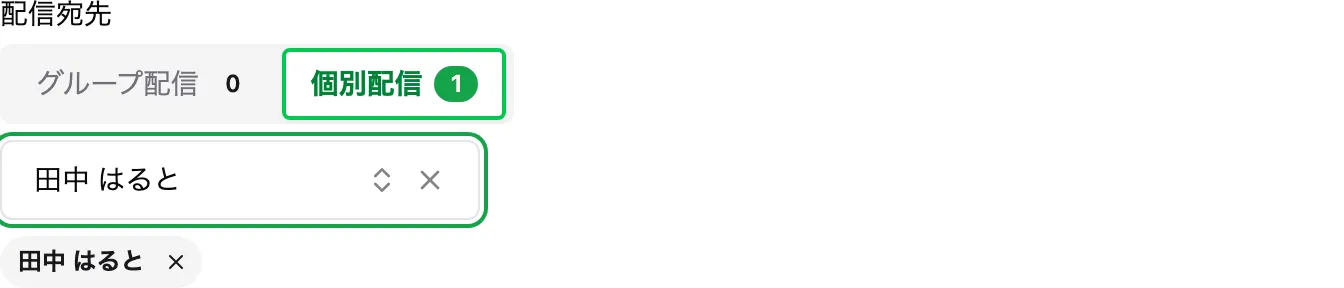
「個別配信」のタブで「生徒を選択」を押し、グループで絞り込むか名前で検索して、送りたい児童を選びます。複数選べます。
「予約中・下書き」のお知らせを押して「編集」を押すと、同じ画面で内容・宛先・送信日時を変更できます(5-1)。
連絡網
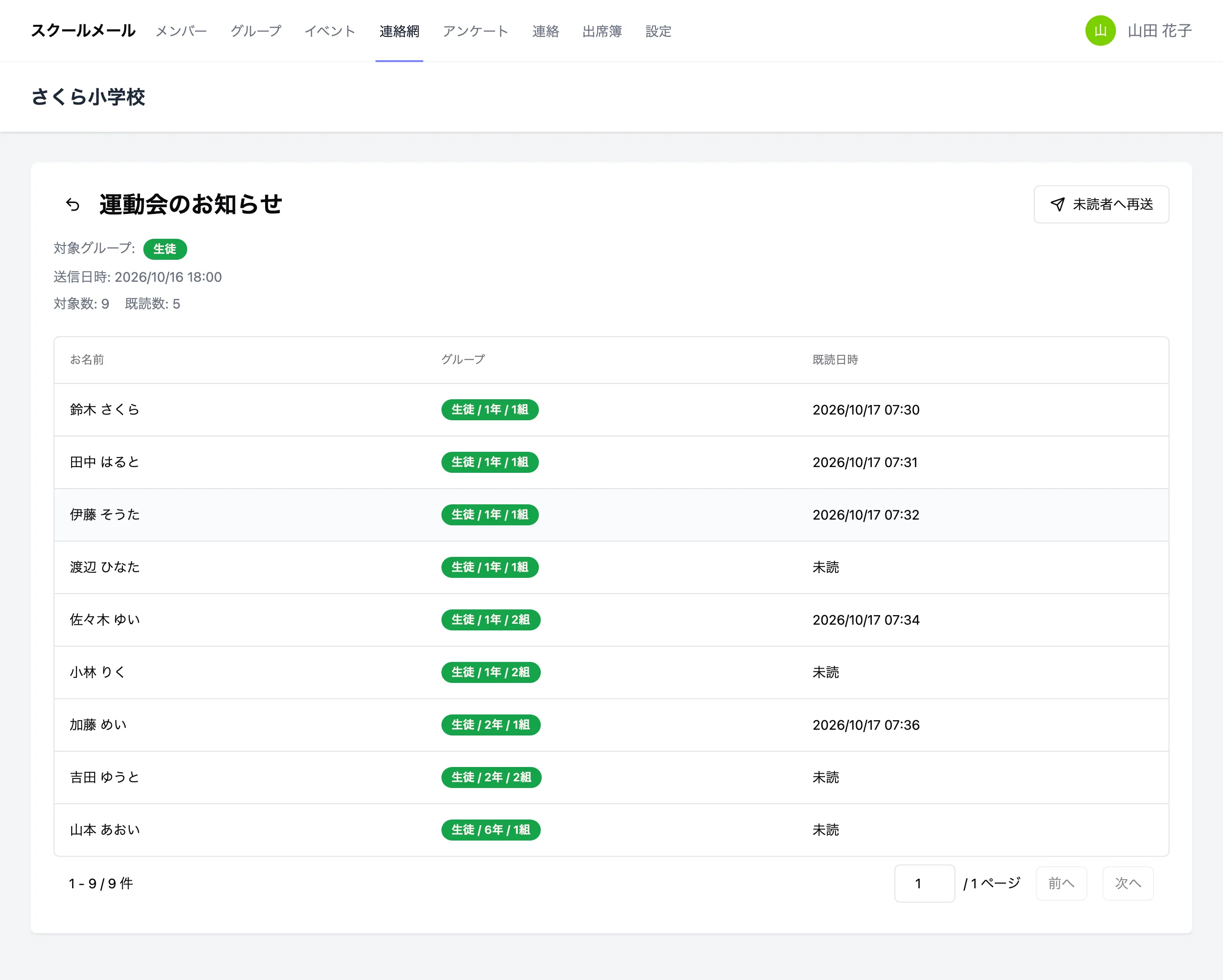
| 名称 | 機能 |
|---|---|
| 対象グループ・送信日時 | お知らせを送ったグループ(個別配信の場合は児童)と、送信した日時を表示します |
| 対象数・既読数 | 送った人数と、既読確認を付けたお知らせではそのうち読んだ人数を表示します |
| 既読日時 | 既読確認を付けたお知らせで、保護者が読んだ日時を表示します。読んでいない場合は「未読」と表示します |
 |
既読確認を付けたお知らせで表示されます。押すと、まだ読んでいない方にもう一度お知らせします |
アンケート
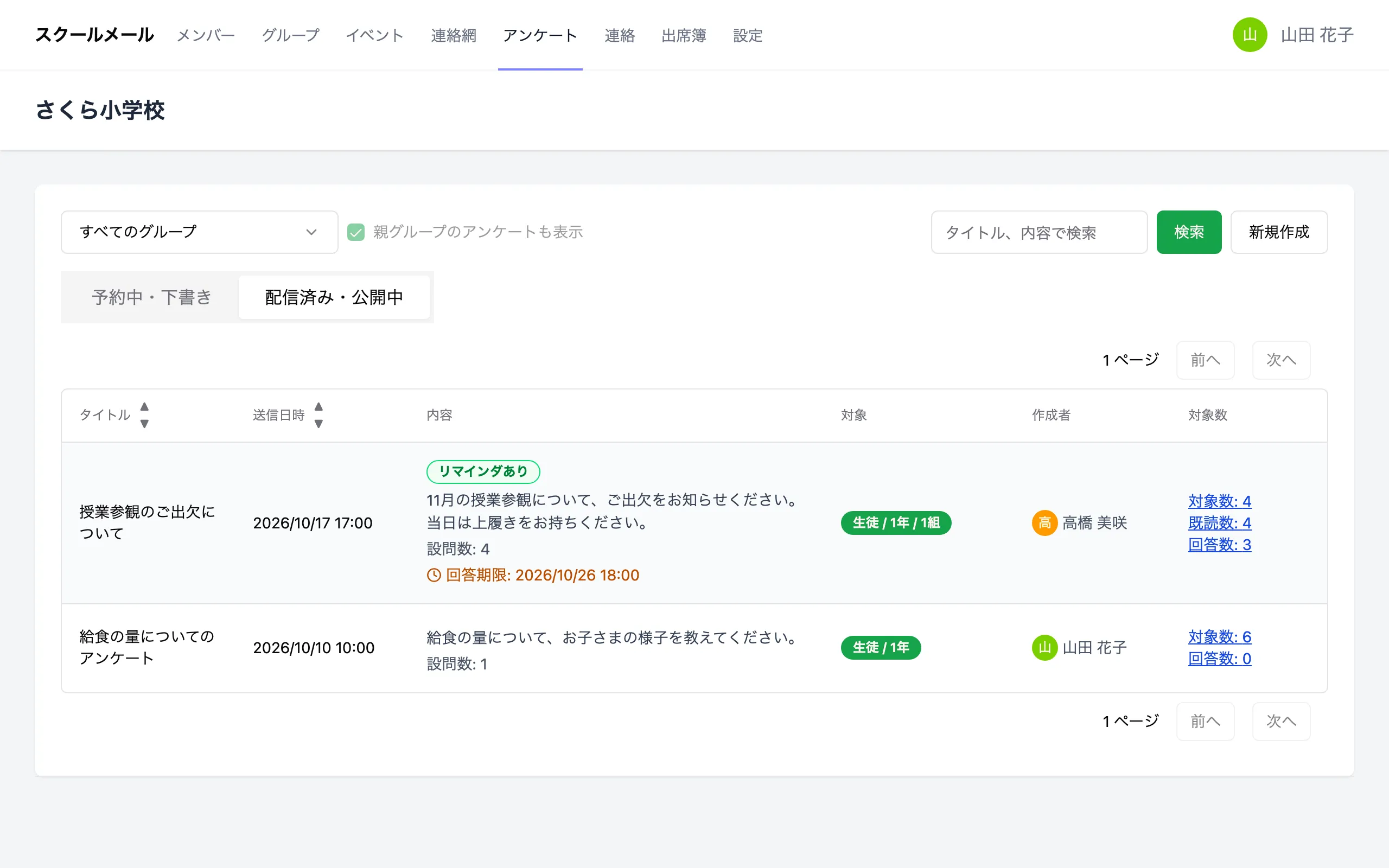
| 名称 | 機能 |
|---|---|
| グループの絞り込み | プルダウンでグループを選ぶと、そのグループ宛てのアンケートだけを表示します |
| 親グループのアンケートも表示 | チェックを入れると、選んだグループの親グループ宛てのアンケートも表示します |
| 検索 | タイトルまたは内容を入力して「検索」を押すと、絞り込みます |
|
新しいアンケートを作る画面に進みます(6-2) |
| 予約中・下書き / 配信済み・公開中 | タブで切り替えます。送信日時になる前のアンケートと下書きは「予約中・下書き」に、送ったアンケートは「配信済み・公開中」に表示されます |
| 内容 | 説明文、設問数、回答期限を表示します。リマインドを送る設定のときは「リマインダあり」と表示します |
| 作成者 | アンケートを作った人を表示します。あとで別の人が編集したときは、最後に編集した人も表示します |
| 対象数 | 送る相手の人数を表示します。送ったあとは回答数(既読を確かめる設定のときは既読数も)を表示します。押すと回答の画面に進みます(6-4) |
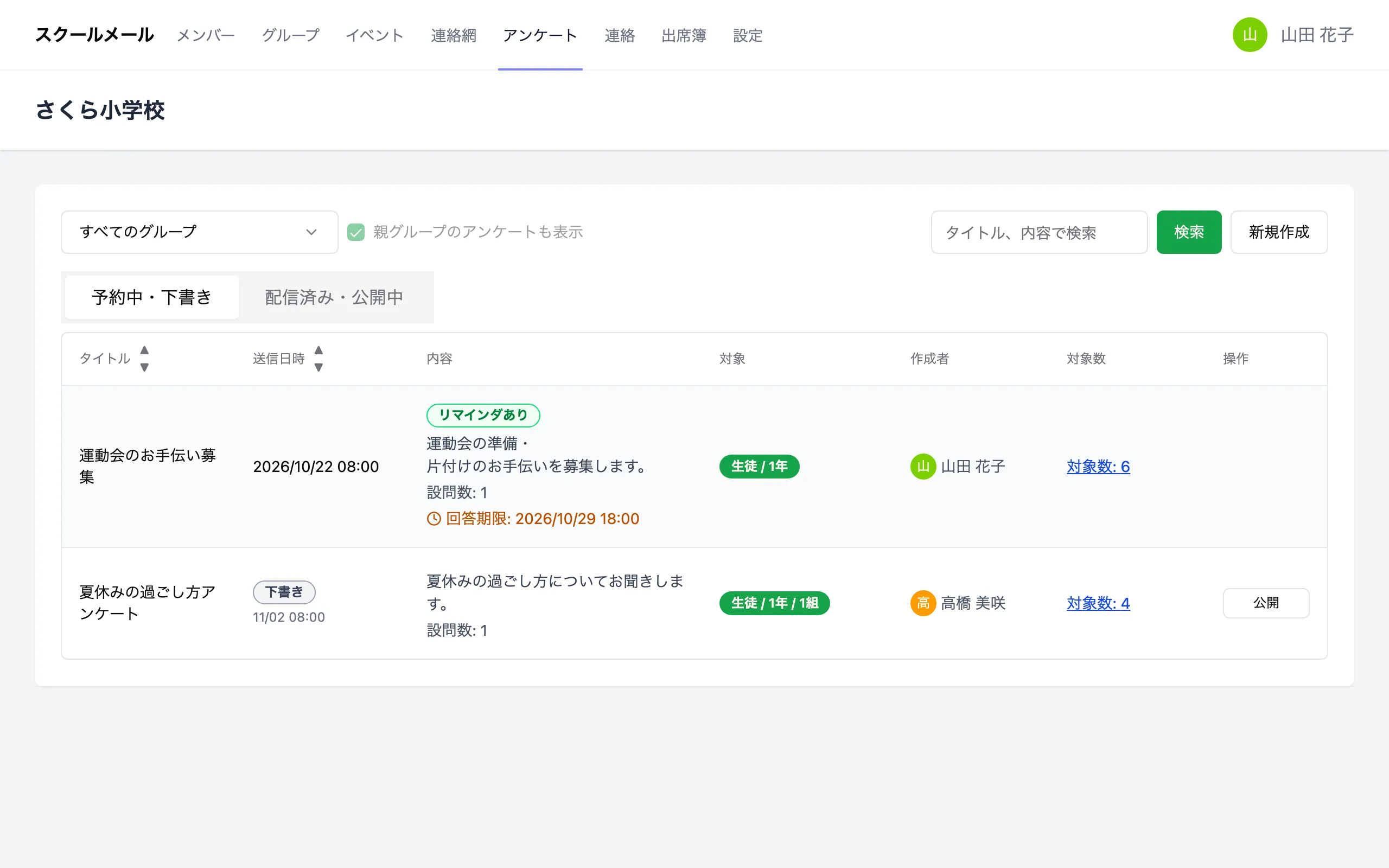
一覧の行を押すと、アンケートの内容が開きます。
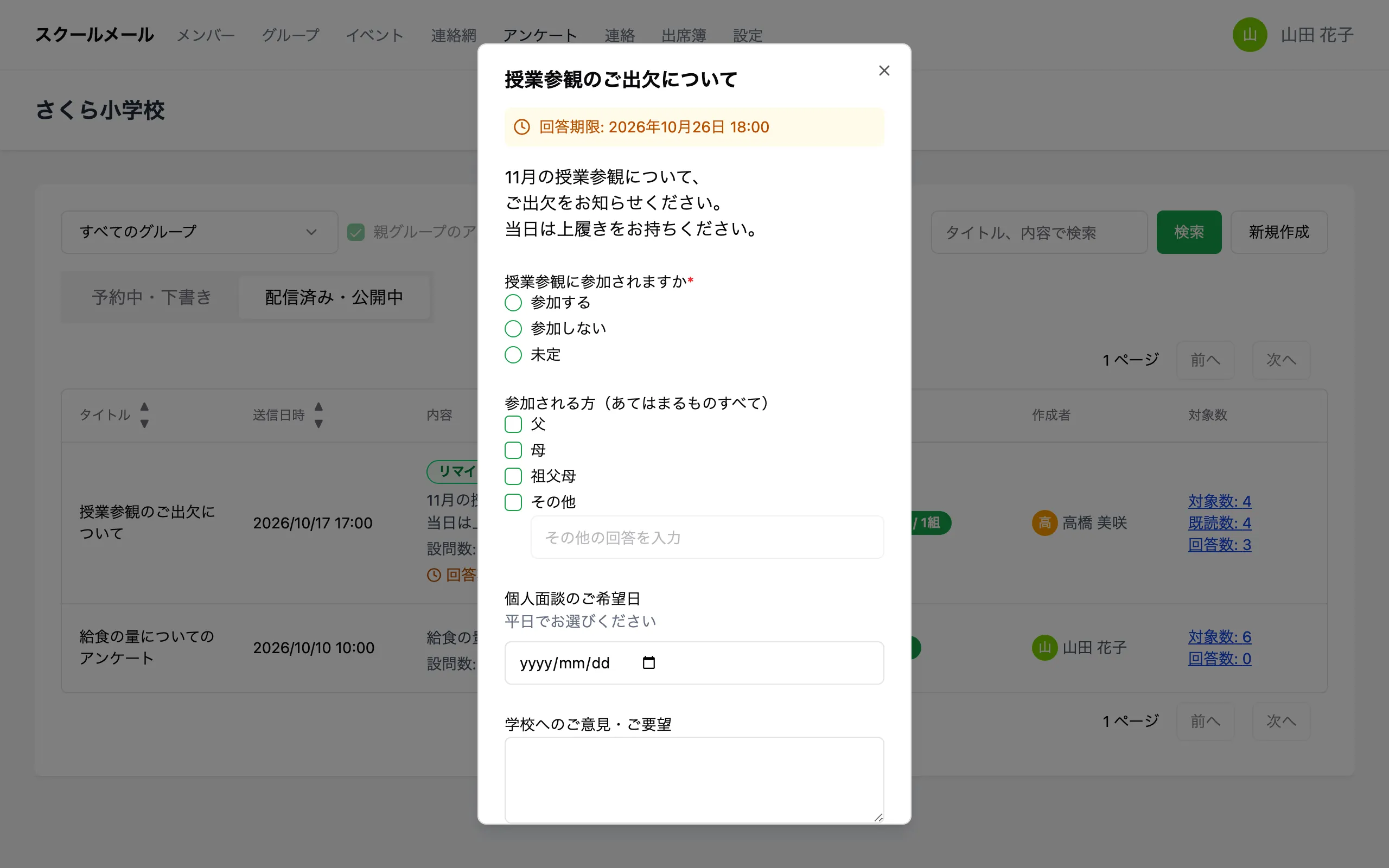
アンケート
アンケート一覧(6-1)の「新規作成」から開きます。
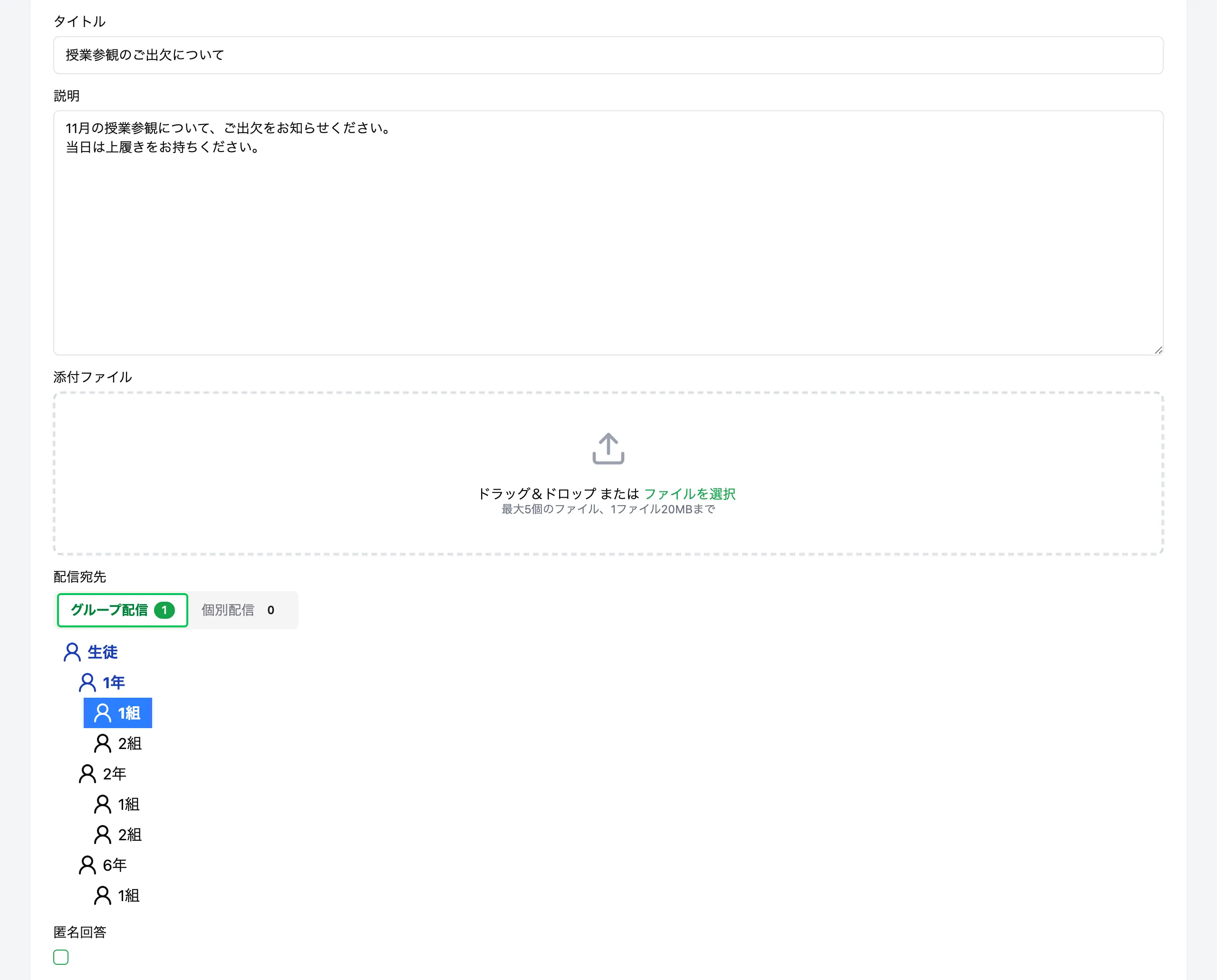
| 名称 | 機能 |
|---|---|
| タイトル | アンケートのタイトルを入力します(150文字まで) |
| 説明 | アンケートの説明を入力します(2万文字まで) |
| 添付ファイル | 添付したいファイルがあるときだけ選びます。PDF・画像(jpg・png・gif)・Word・Excel・テキストを、5個まで(1ファイル20MBまで)添付できます |
| 配信宛先 | 「グループ配信」と「個別配信」のタブを切り替えて、宛先を選びます。グループと個人を同時に選ぶこともできます。個別配信では、名前を入力して相手を選びます |
| 匿名回答 | チェックを入れると、回答の画面で回答者の名前と保護者名を表示しません |
設問の作り方は 6-3 を見てください。
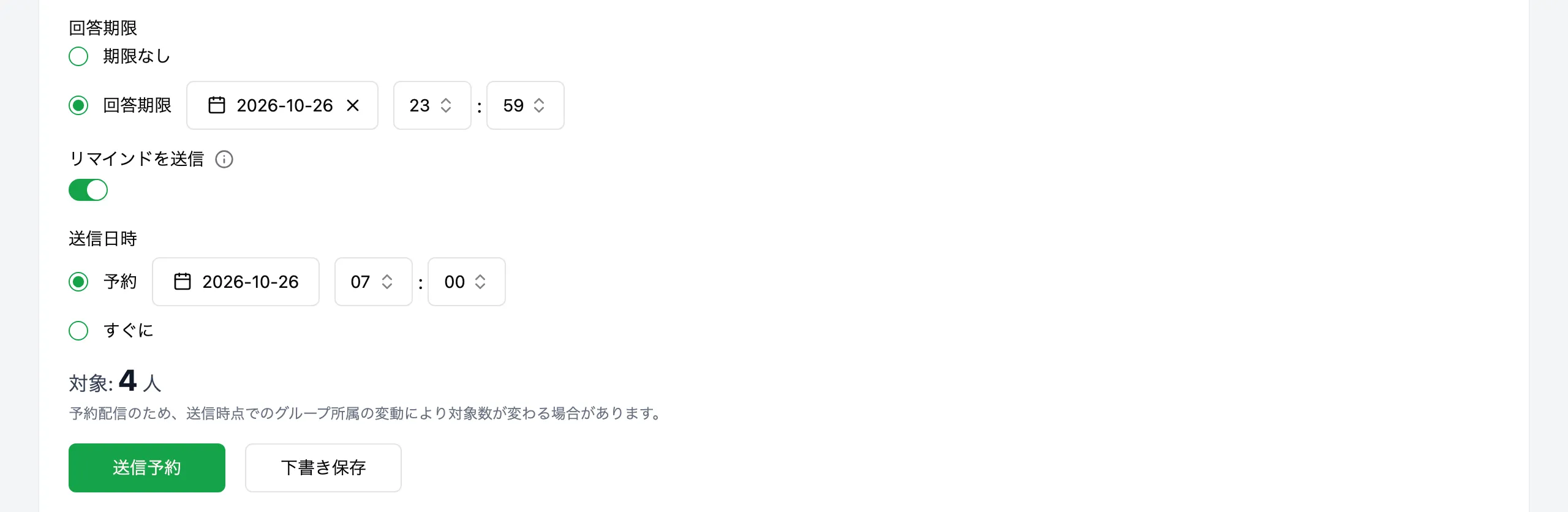
| 名称 | 機能 |
|---|---|
| 回答期限 | 「期限なし」か、回答期限の日時を選びます。期限を過ぎると、保護者は回答も回答の変更もできなくなります |
| リマインドを送信 | オンにすると、答えていない方にリマインドを自動で送ります(下の「リマインドを送る日」) |
| 送信日時 | 「予約」で日時を決めるか、「すぐに」を選びます |
| 対象 | 送る相手の人数を表示します。予約のときは、送る時点のグループ所属で人数が変わることがあります |
| 送信予約(すぐにのときは送信)・下書き保存 | 送るときは「送信予約」(「すぐに」のときは「送信」)、あとで続けるときは「下書き保存」を押します。「送信」のときは、送る前に宛先と人数の確認が出ます |
リマインドは、タイトルの頭に「【リマインド】」を付けて送ります。
| 回答期限 | 送る日 | 送る相手 |
|---|---|---|
| 期限あり | 期限の3日前・1日前(送信と同じ時刻)と、期限当日の朝9時。期限を過ぎたあとは送りません | まだ答えていない方(読んだが答えていない方も含みます) |
| 期限なし | 送信の1日後・3日後・5日後(送信と同じ時刻) | まだ読んでいない方 |
アンケート
新規アンケート(6-2)の「設問」の下にあるボタンを押すと、その種類の設問が1つ増えます。設問はいくつでも組み合わせられます。
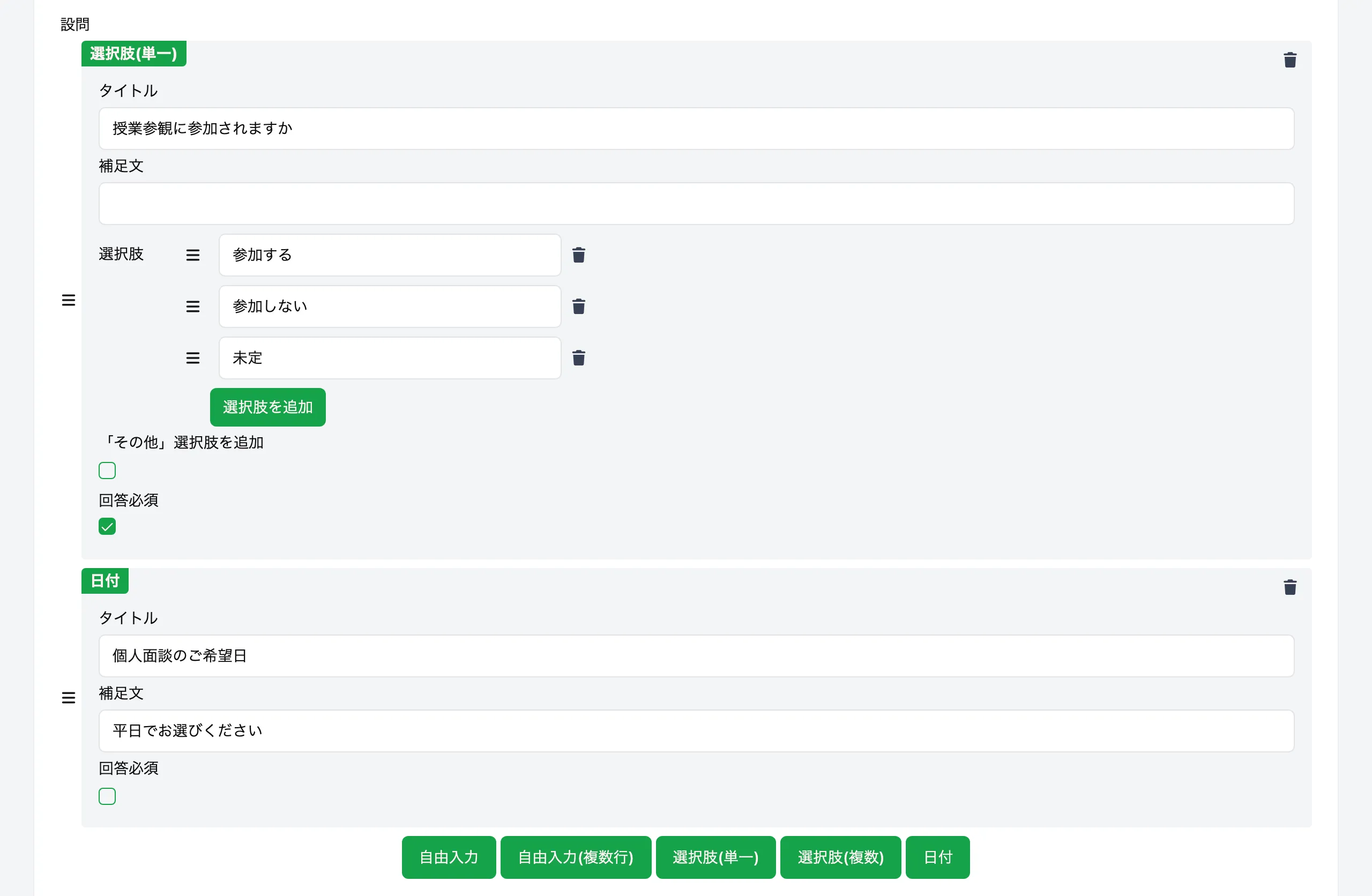
| 種類 | 保護者の回答のしかた | 例 |
|---|---|---|
| 自由入力 | 1行の文章を入力します | お名前をご記入ください |
| 自由入力(複数行) | 改行できる文章を入力します | ご意見をご記入ください |
| 選択肢(単一) | 選択肢から1つ選びます | 授業参観に参加されますか |
| 選択肢(複数) | 選択肢からいくつでも選びます | 参加される方をすべて選んでください |
| 日付 | 日付を選びます | 個人面談のご希望日を選んでください |
| 名称 | 機能 |
|---|---|
| タイトル | 設問を入力します(150文字まで) |
| 補足文 | 設問の下に表示する補足を入力します |
| 選択肢 | 選択肢(単一)・選択肢(複数)のときに入力します。「選択肢を追加」で増やせます |
| 「その他」選択肢を追加 | チェックを入れると、保護者が自由に書ける「その他」の選択肢を足します |
| 回答必須 | チェックを入れると、答えないと送れない設問になります。保護者の画面では設問に「*」が付きます |
アンケート
アンケート一覧(6-1)の「対象数」を押すと開きます。画面の上には、宛先のグループ、送信日時、対象数・既読数・回答数を表示します。
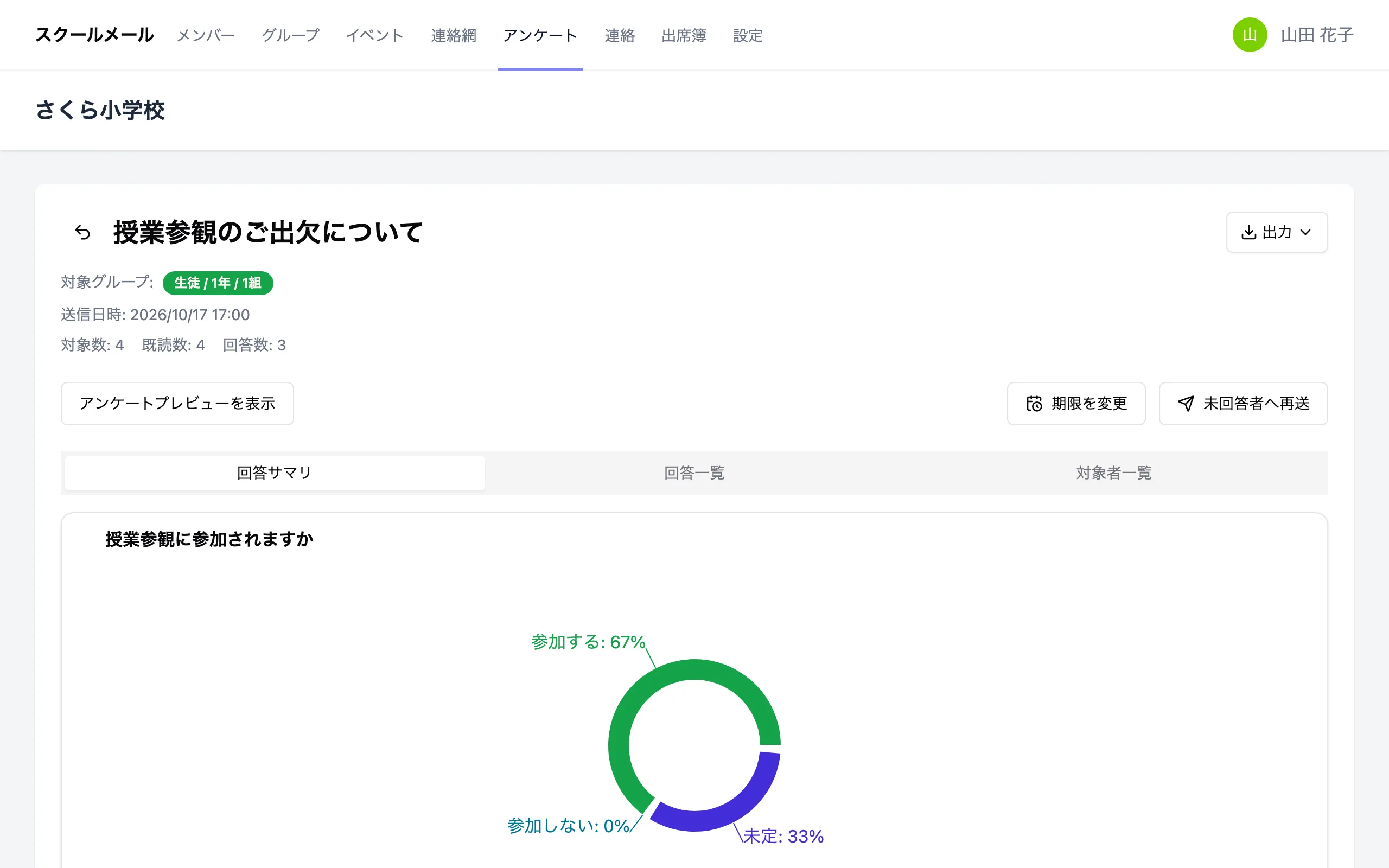
設問ごとに回答をまとめて表示します。
| 設問の種類 | 表示 |
|---|---|
| 選択肢(単一) | 円グラフと、選択肢ごとの件数 |
| 選択肢(複数)・日付 | 棒グラフと、選択肢(日付)ごとの件数 |
| 自由入力・自由入力(複数行) | 回答の文章の一覧 |
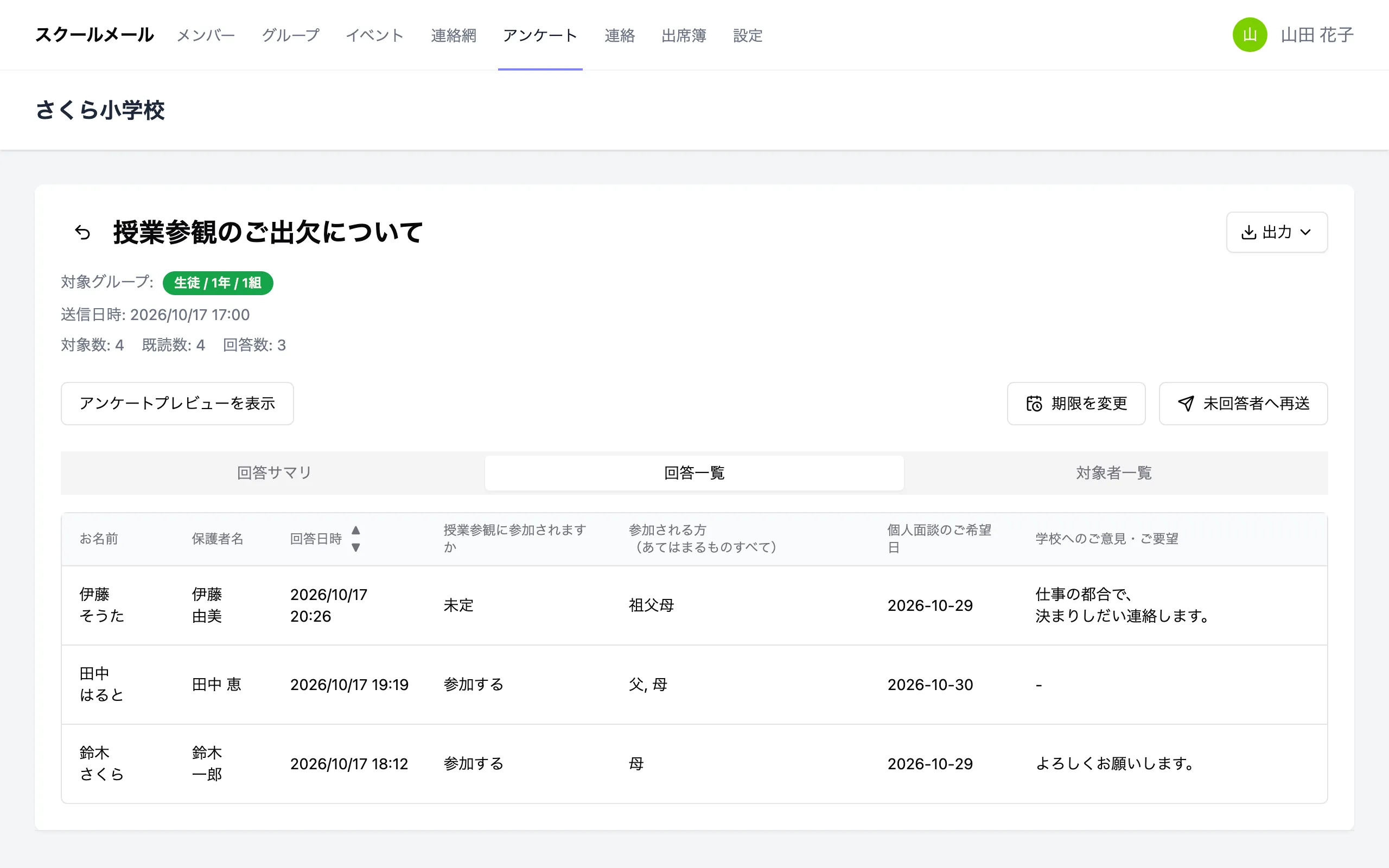
回答した方ごとに、回答日時と各設問の回答を表示します。匿名回答のアンケートでは、お名前と保護者名は表示しません。
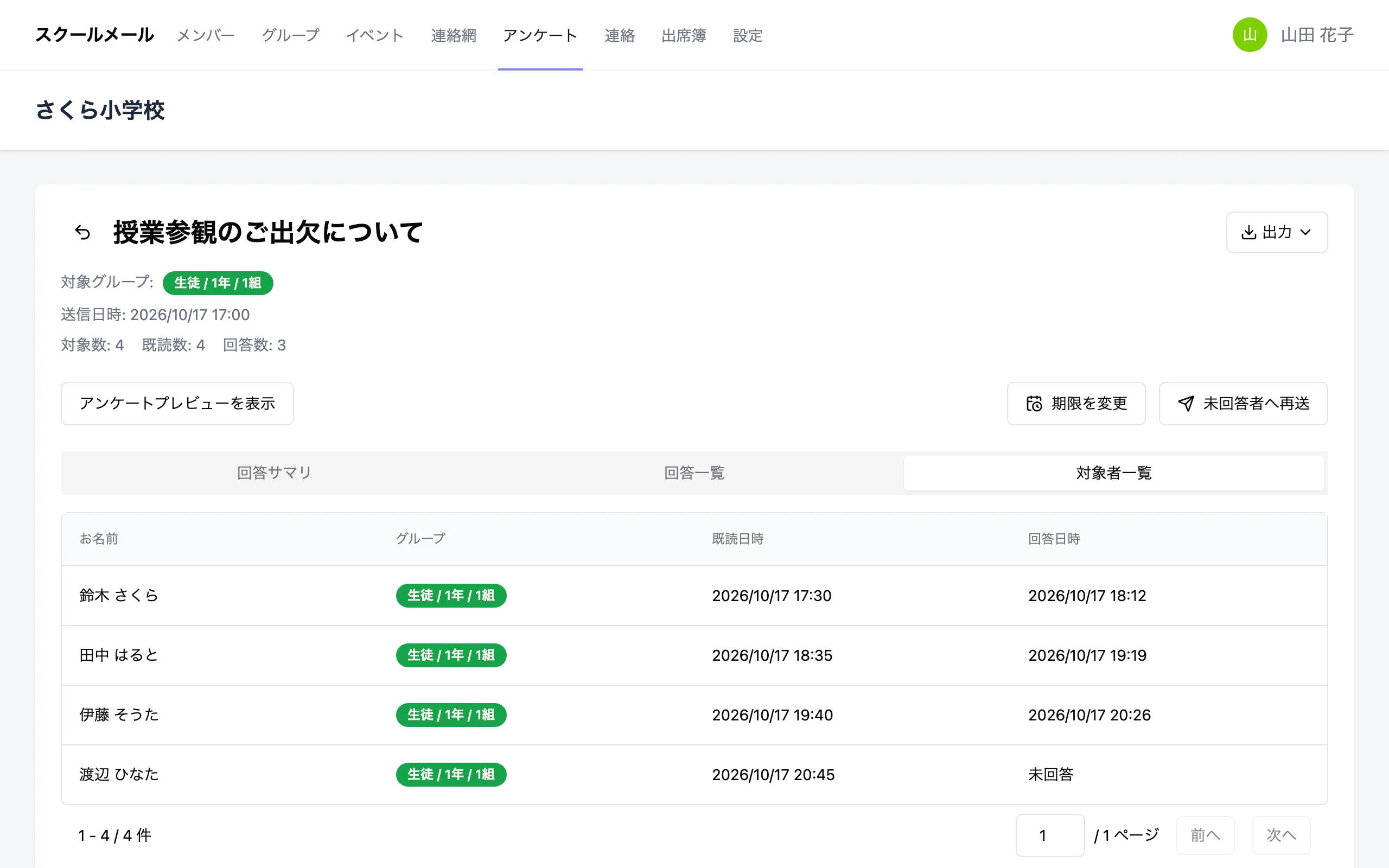
送った相手ごとに、既読日時と回答日時を表示します。答えていない方は「未回答」と表示します。
| 名称 | 機能 |
|---|---|
|
回答一覧をCSVファイルで出力します。複数のグループに入っている方のグループを1行にまとめるか、別の行に分けるかを選べます |
| アンケートプレビューを表示 | 保護者に届いたアンケートの内容を表示します |
 |
回答期限を変更します(6-5) |
 |
答えていない方に、もう一度アンケートを送ります(6-5) |
アンケート
回答を確かめる画面(6-4)の右上のボタンで操作します。どちらのボタンも、アンケートを送る権限がある先生にだけ表示されます。
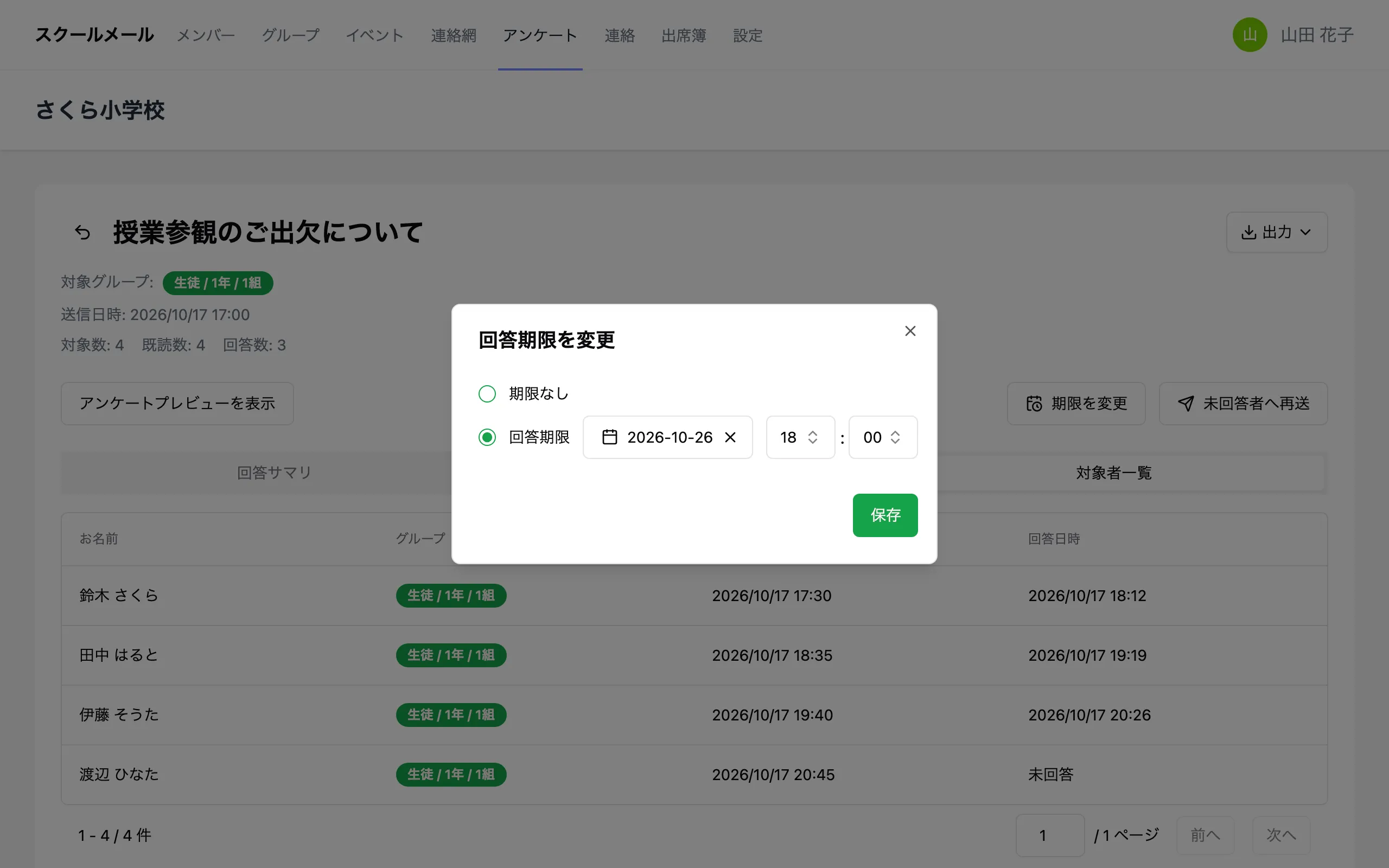
連絡
保護者がアプリやWebから送った欠席・遅刻などの連絡が届きます。メニューの「連絡」から開きます。
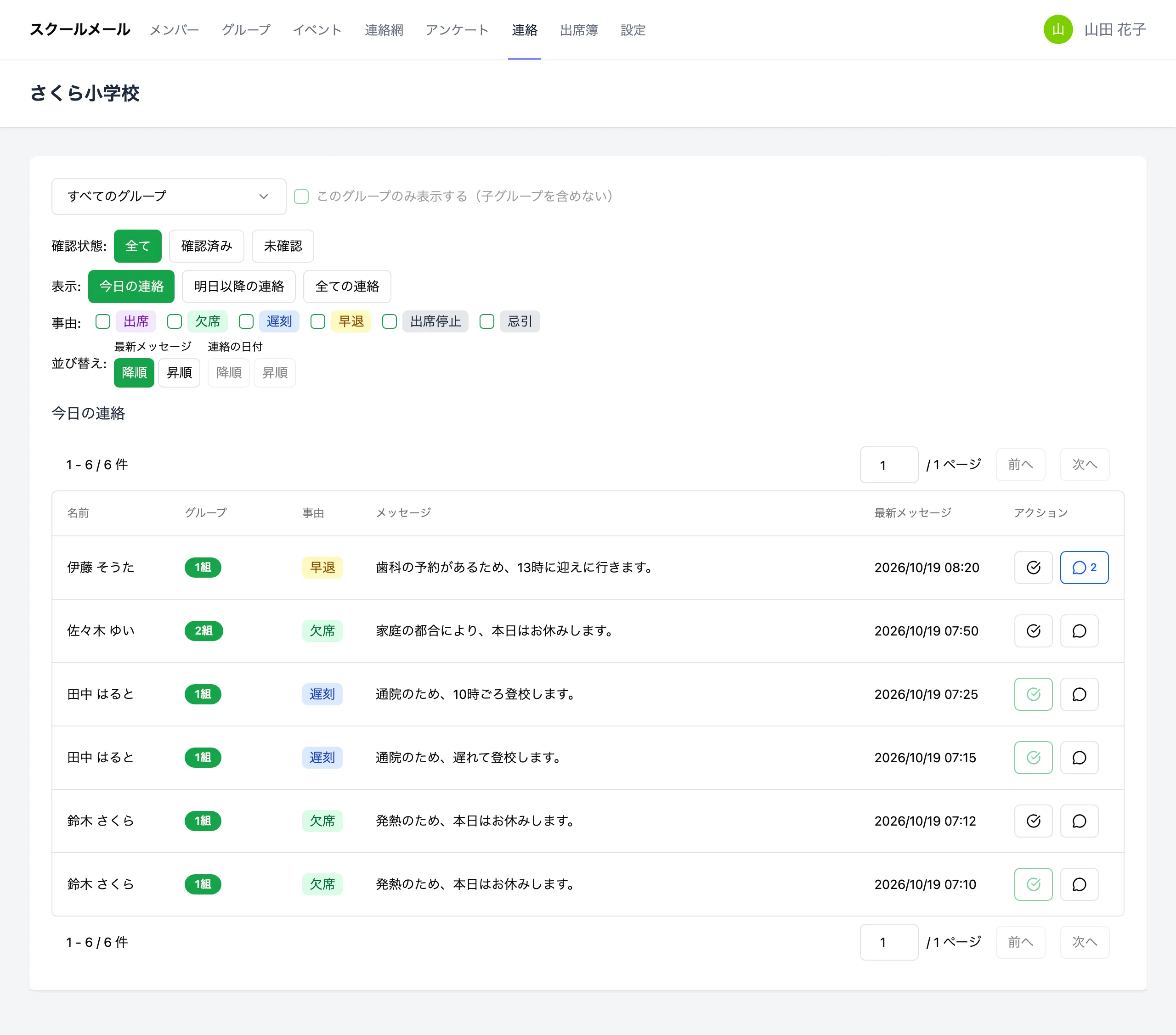
| 名称 | 機能 |
|---|---|
| グループ(プルダウン) | 選んだグループの連絡を表示します。子グループの連絡も含みます |
| このグループのみ表示する | チェックを入れると、子グループを含めず、選んだグループの連絡だけを表示します |
| 確認状態 | 全て・確認済み・未確認から絞り込みます |
| 表示 | 今日の連絡・明日以降の連絡・全ての連絡から選びます |
| 事由 | チェックした事由の連絡だけを表示します。事由は学校に合わせて追加できます(最大10個)。ご希望の場合はお問合せください |
| 並び替え | 最新メッセージ、または連絡の日付の、降順・昇順で並べます。「今日の連絡」では連絡の日付では並べ替えられません |
 |
連絡を確認済みにします。連絡した保護者に、確認済みの通知が届きます(7-2) |
 |
スレッドを開いて、保護者に返信します(7-3)。連絡チャット機能をご利用の場合に表示されます |
連絡
を押します に変わり、連絡した保護者に確認済みの通知が自動で届きます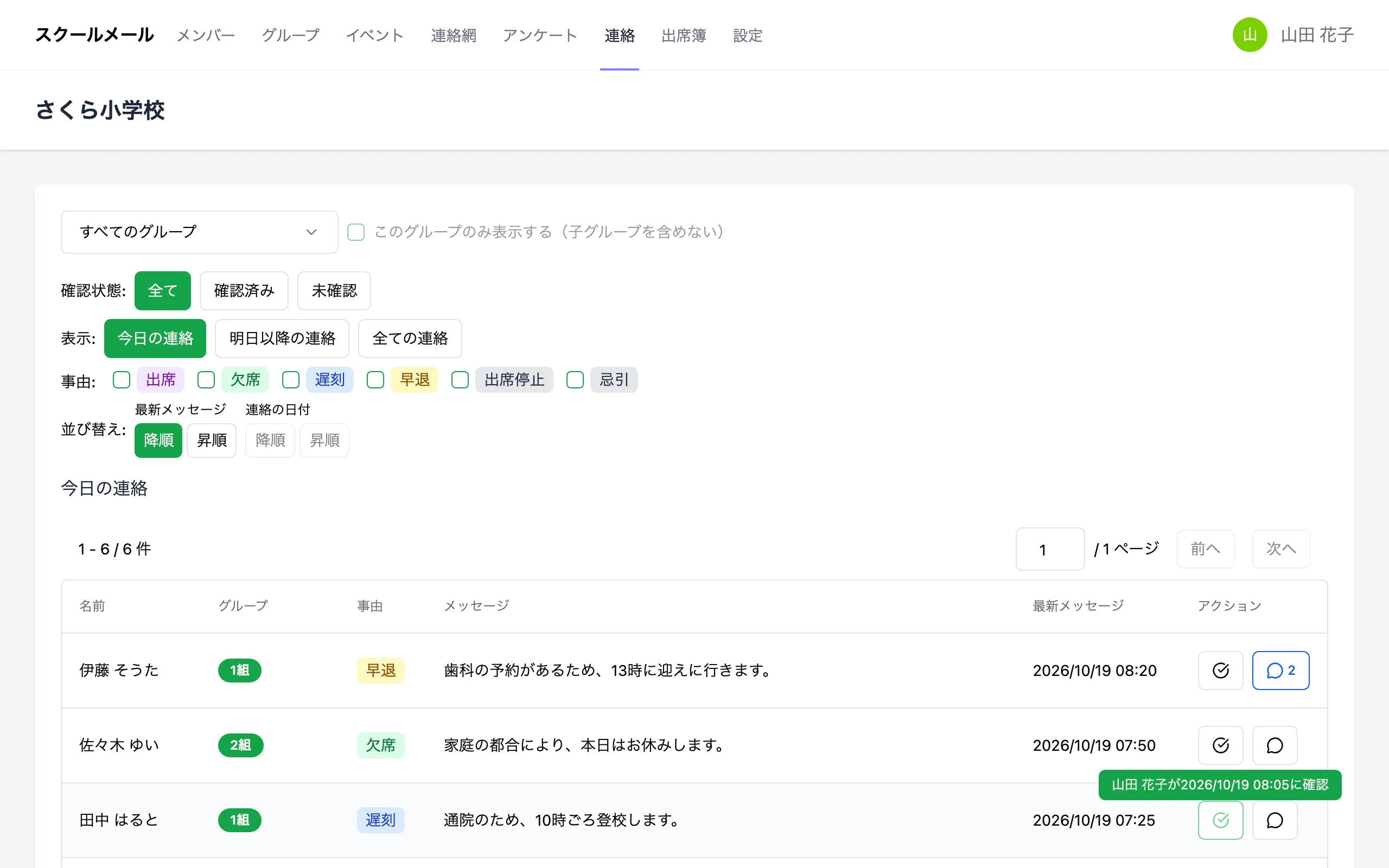
| 名称 | 機能 |
|---|---|
|
確認済みの連絡です。カーソルを合わせると、確認した先生と確認した日時が表示されます |
連絡
を押します(行を押しても開きます) を押します
を押します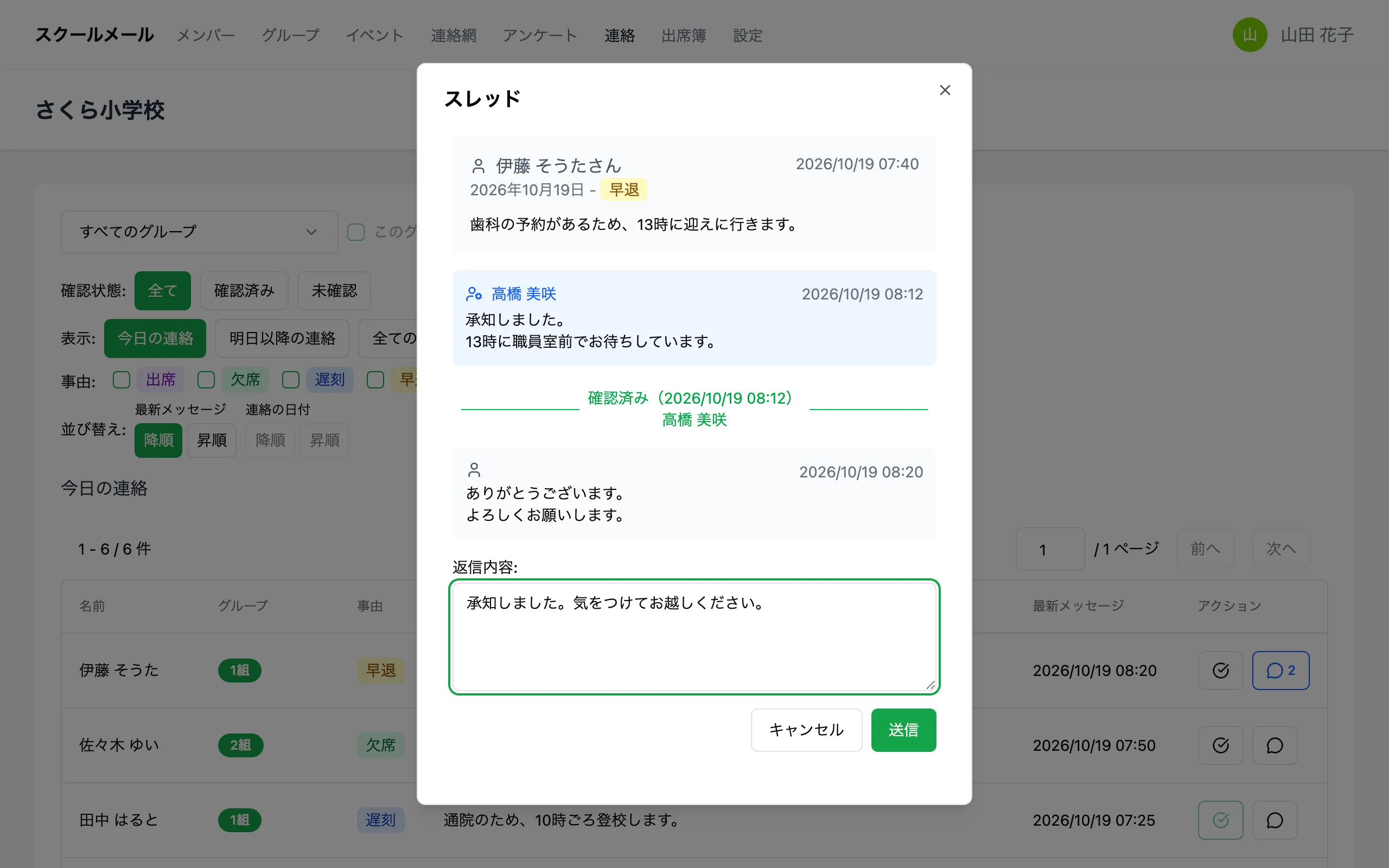
| 名称 | 機能 |
|---|---|
| 返信内容 | 保護者への返信を入力します(最大2,000文字) |
|
返信を送ります。保護者に通知が届き、連絡は確認済みになります |
出席簿
メニューの「出席簿」から開き、グループを選びます。前回見ていたグループと表示(月間・日別)で開きます。
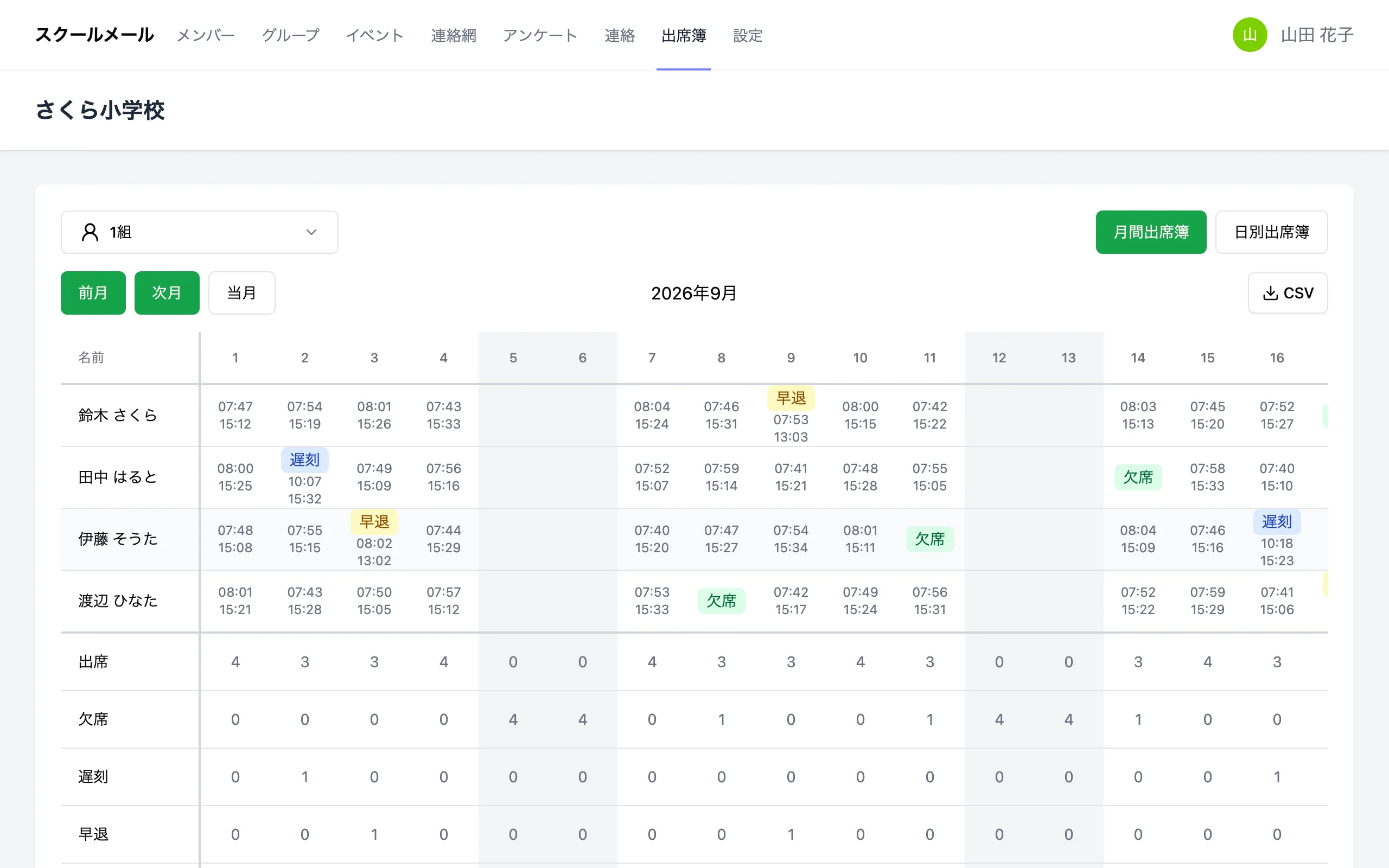
| 名称 | 機能 |
|---|---|
| グループ(プルダウン) | 出席簿を見るグループを選びます |
| 月間出席簿・日別出席簿 | 月ごとの表示と、日ごとの表示(8-2)を切り替えます |
|
前月の出席簿を表示します |
 |
次月の出席簿を表示します |
 |
今月の出席簿を表示します |
 |
表示している月の出席簿を CSV でダウンロードします |
| 日付のマス | 保護者からの連絡の事由と、その日の最初と最後のタッチ時刻を表示します |
| 日付(表の見出し) | 押すと、その日の日別出席簿(8-2)を開きます |
| 右端の列・下の行 | メンバーごと・日ごとに、出席・欠席・遅刻などの数を集計します |
出席簿
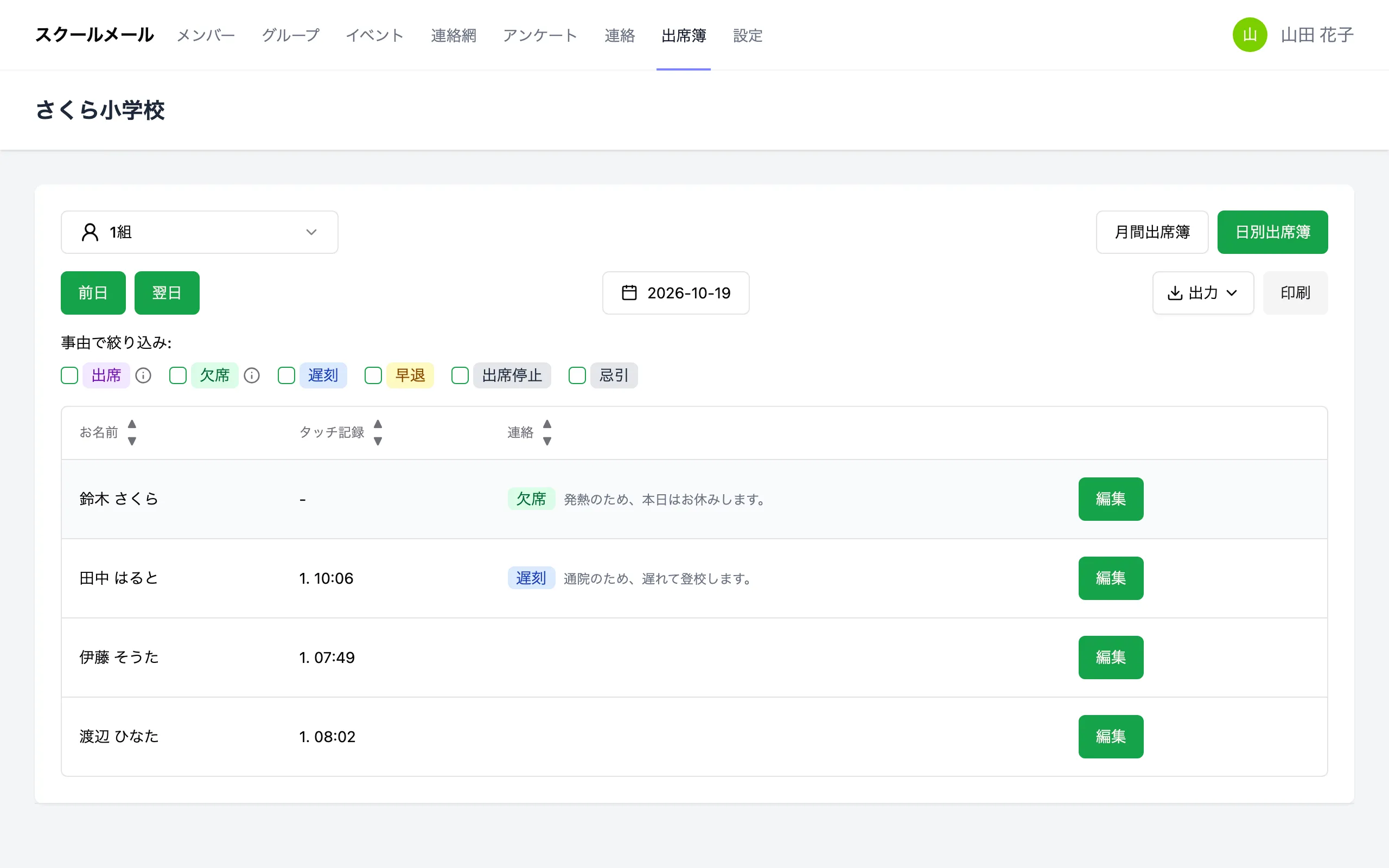
| 名称 | 機能 |
|---|---|
| グループ(プルダウン) | 出席簿を見るグループを選びます |
 |
前日の出席簿を表示します |
 |
翌日の出席簿を表示します |
| 日付 | カレンダーから日付を選んで表示します |
 |
表示している日の出席簿を CSV でダウンロードします。複数のグループに入っている人を1行にまとめるか、グループごとに別の行にするかを選べます。事由で絞り込んでいれば、絞り込んだ内容になります |
 |
印刷用の画面を開きます。お名前・登校実績・下校実績・連絡の事由・メッセージが並び、画面の「印刷」で印刷します |
| 事由で絞り込み | チェックした事由のメンバーだけを表示します |
 |
そのメンバーのタッチ記録と出欠を編集します(8-3) |
日付・グループ・学籍番号・お名前・登校時刻・下校時刻・状況・事由の順に出ます。
出席簿
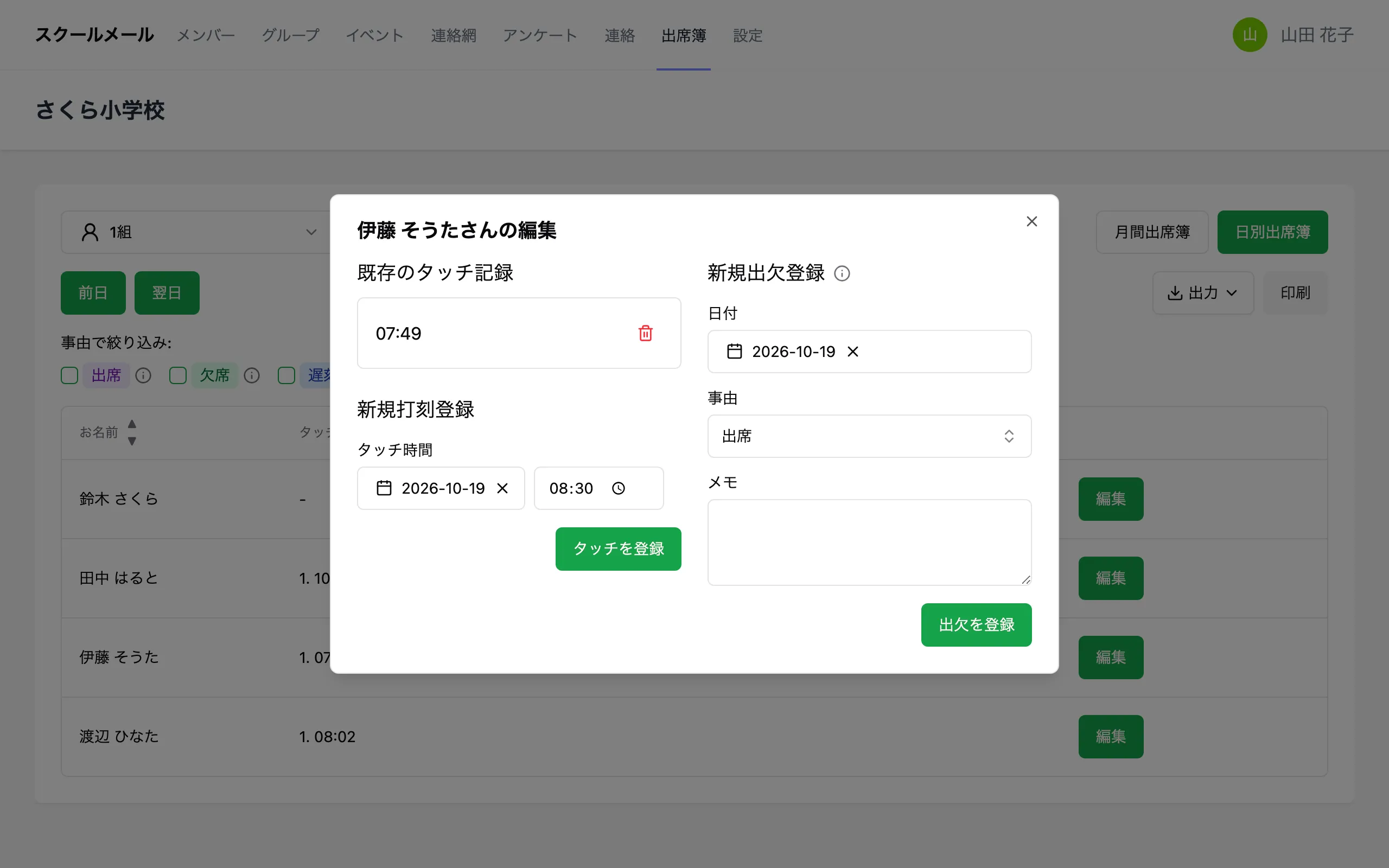
日別出席簿(8-2)で、メンバーの を押します。
| 名称 | 機能 |
|---|---|
| 既存のタッチ記録 | その日のタッチ時刻を表示します。押すと時刻を直せます |
 |
タッチ記録、または出欠を削除します |
| 新規打刻登録 | カードを忘れたときなどに、日付と時刻を入れて  を押すと、タッチ記録を追加します を押すと、タッチ記録を追加します |
| 既存の出欠 | その日の連絡の事由を表示します。先生が登録したものは押すと直せます。保護者からの連絡は灰色で、直せません |
| 新規出欠登録 | 日付・事由・メモを入れて  を押すと、出欠を登録します を押すと、出欠を登録します |
設定
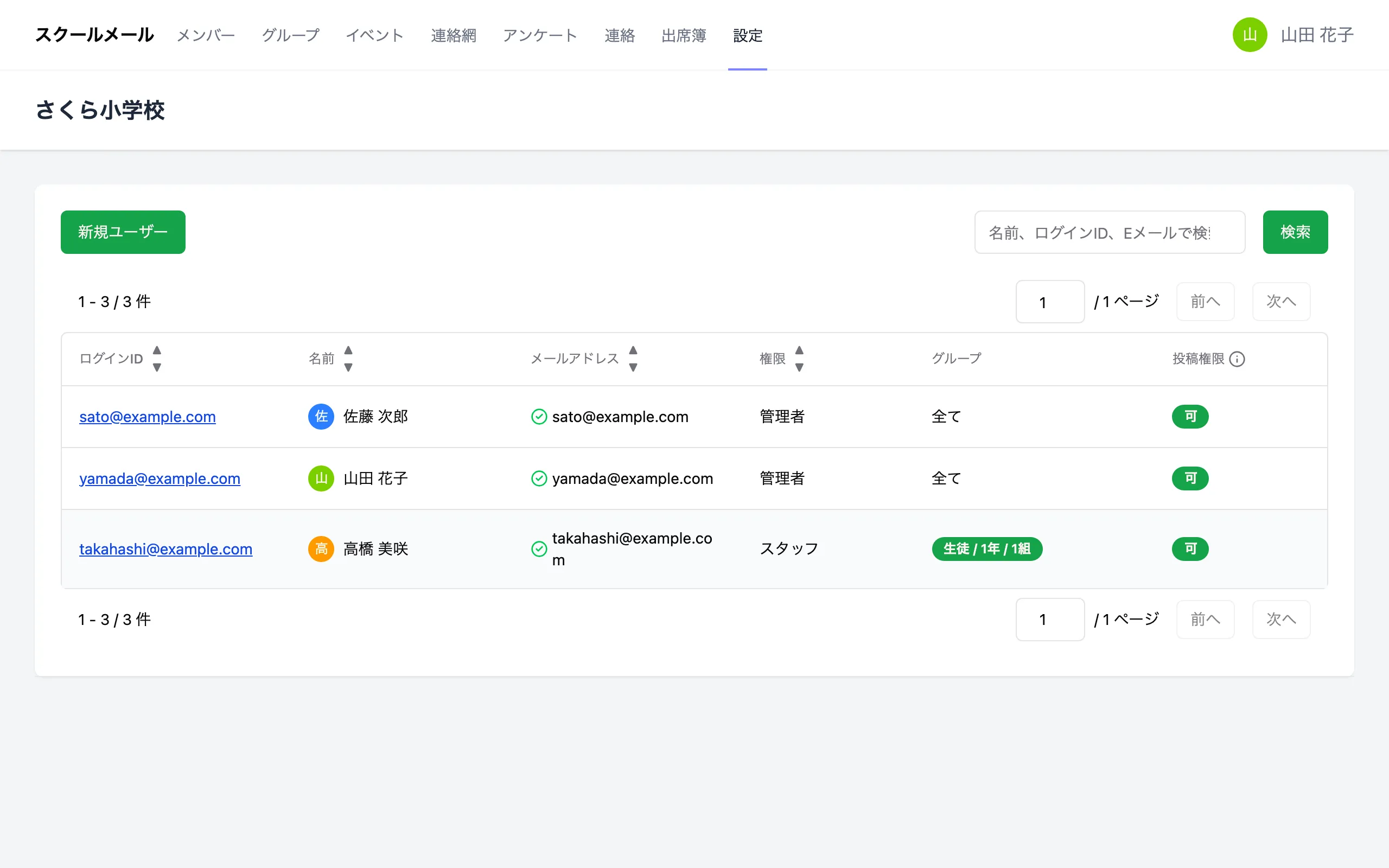
上のメニューの「設定」から「ユーザー管理」を開きます。
| 名称 | 機能 |
|---|---|
 |
新しくログインするユーザーを作成します(9-2) |
|
名前、ログインID、メールアドレスのいずれかを入力して押すと、絞り込んで表示します |
| ログインID | 押すと、そのユーザーの名前・ログインID・メールアドレス・権限の編集と、パスワードのリセットができます(9-4・9-5) |
| メールアドレス | ✓ はメールアドレスの確認が済んでいる印です。確認が済んでいないと、連絡の通知は届きません |
| 権限 | 管理者またはスタッフです |
| グループ | スタッフが見られるグループです。管理者は「全て」です |
| 投稿権限 | イベント・お知らせ・アンケートを自分で公開できるかどうかです |
設定
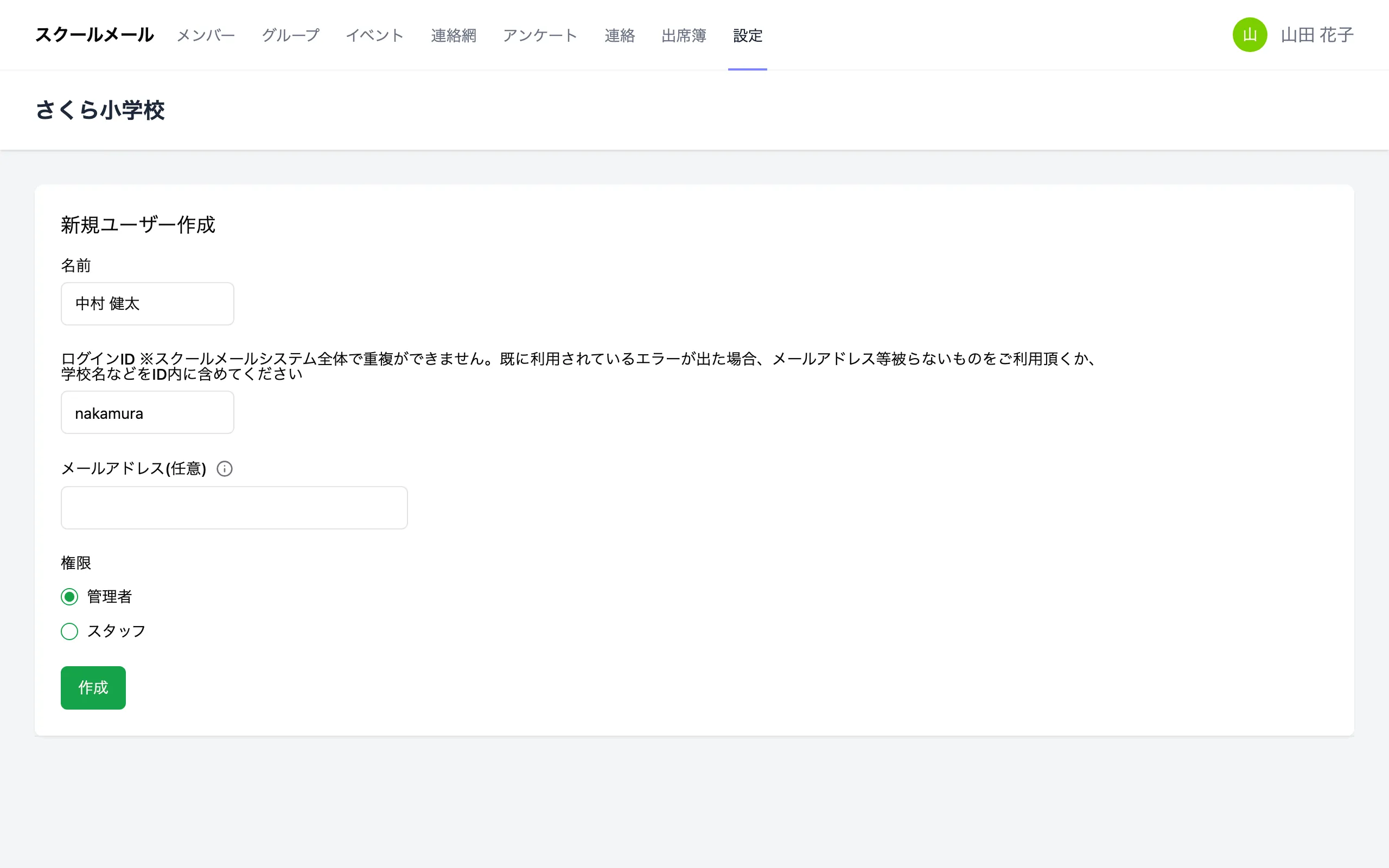
| 名称 | 機能 |
|---|---|
| 名前 | 作成するユーザーの名前を入力します |
| ログインID | 作成するユーザーのログインIDを入力します。スクールメール全体で同じログインIDは使えません。「既に使用されています」と出たら、メールアドレスや学校名を入れたものなど、重ならないものにしてください |
| メールアドレス(任意) | 登録すると、連絡(欠席・遅刻・早退・出席停止・忌引)の通知を受け取れます。作成したユーザーがログイン後にプロフィールからメールアドレスの確認を済ませるまで、通知は届きません。通知のオン・オフはプロフィールで切り替えます(1-4) |
| 権限 | 管理者:すべての編集・管理・閲覧ができます スタッフ:選んだグループについて、許可した操作だけができます(9-5) |
 |
ユーザーを作成し、初期パスワードを表示します(9-3)。初期パスワードは一度しか表示されません |
設定
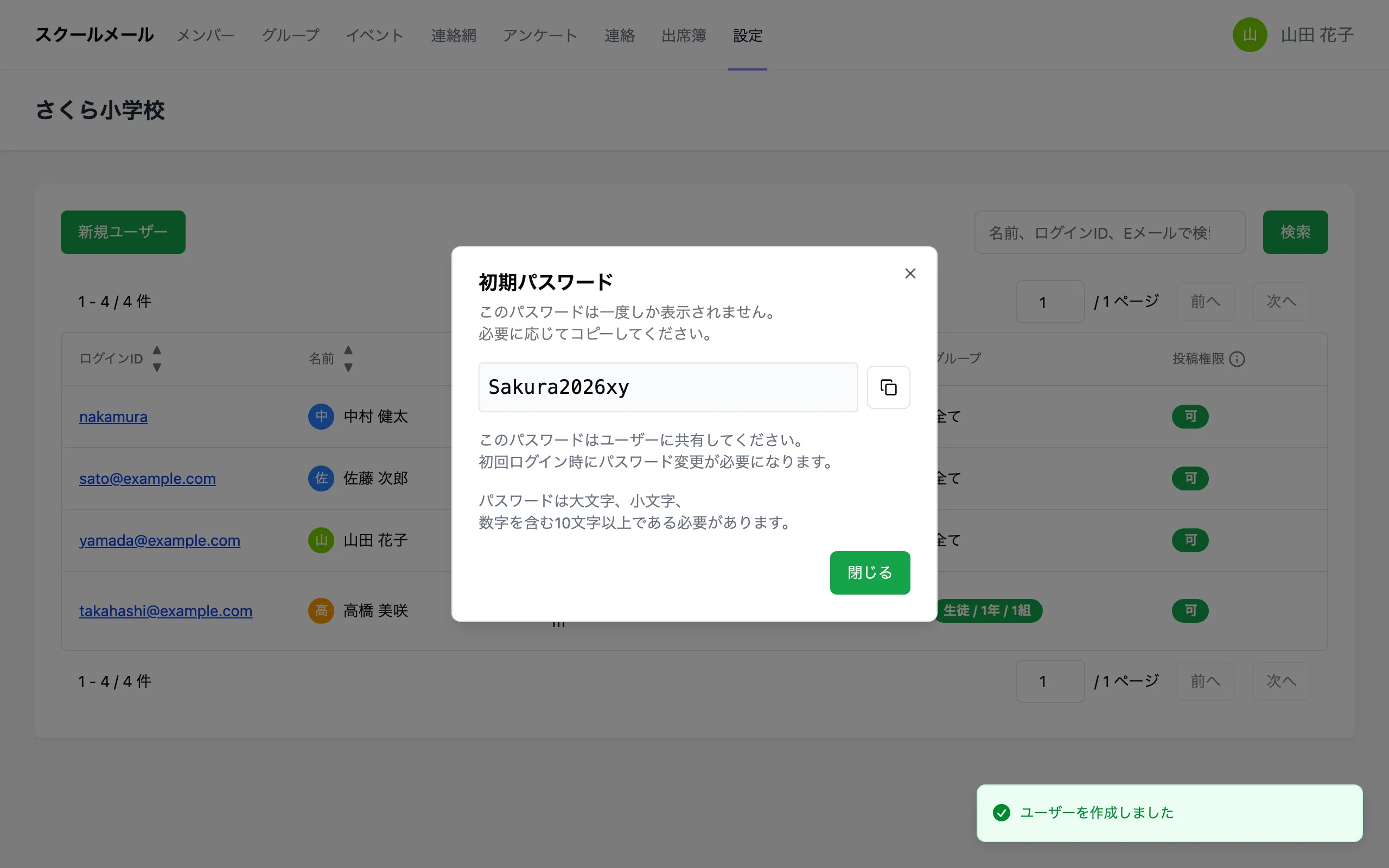
| 名称 | 機能 |
|---|---|
| 初期パスワード | 作成したユーザー(またはパスワードをリセットしたユーザー)の初期パスワードです。この画面を閉じると二度と表示されません |
 |
初期パスワードをコピーします |
 |
この画面を閉じます |
設定
ユーザー管理(9-1)でログインIDを押すと開きます。
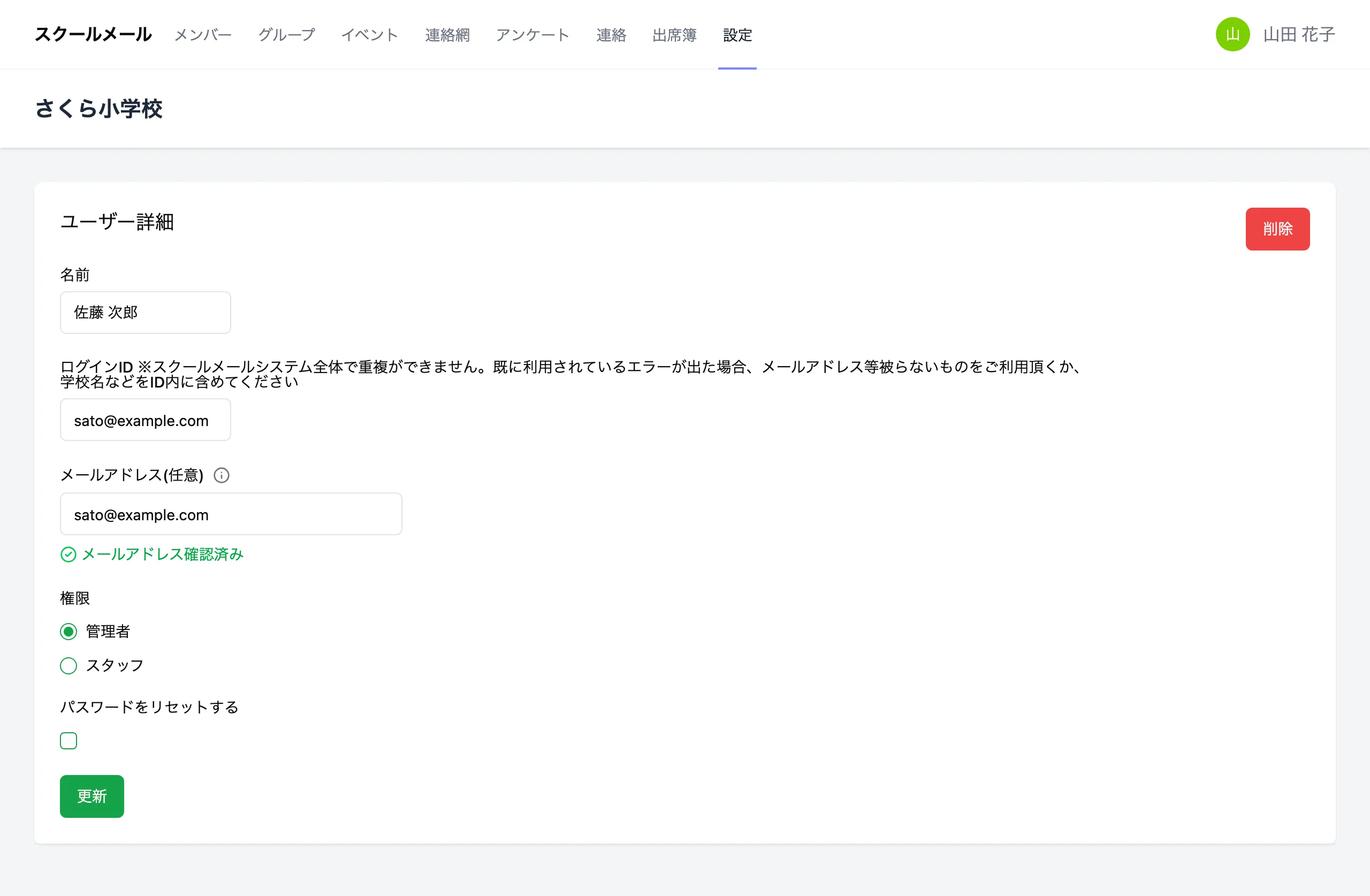
| 名称 | 機能 |
|---|---|
| 名前 | ユーザーの名前です。変更できます |
| ログインID | ユーザーのログインIDです。変更できます |
| メールアドレス(任意) | 登録すると、連絡(欠席・遅刻・早退・出席停止・忌引)の通知を受け取れます。変更すると、本人がプロフィールで確認を済ませるまで通知は届きません。通知のオン・オフはプロフィールで切り替えます(1-4) |
| 権限 | 管理者かスタッフかを選びます。自分自身をスタッフに変えることはできません |
| パスワードをリセットする | チェックを入れて更新すると、新しい初期パスワードが表示されます(9-3)。自分のパスワードはリセットできないので、プロフィールから変更してください(1-4) |
 |
変更を保存します |
| 削除(右上) | ユーザーを削除します。自分自身は削除できません |
設定
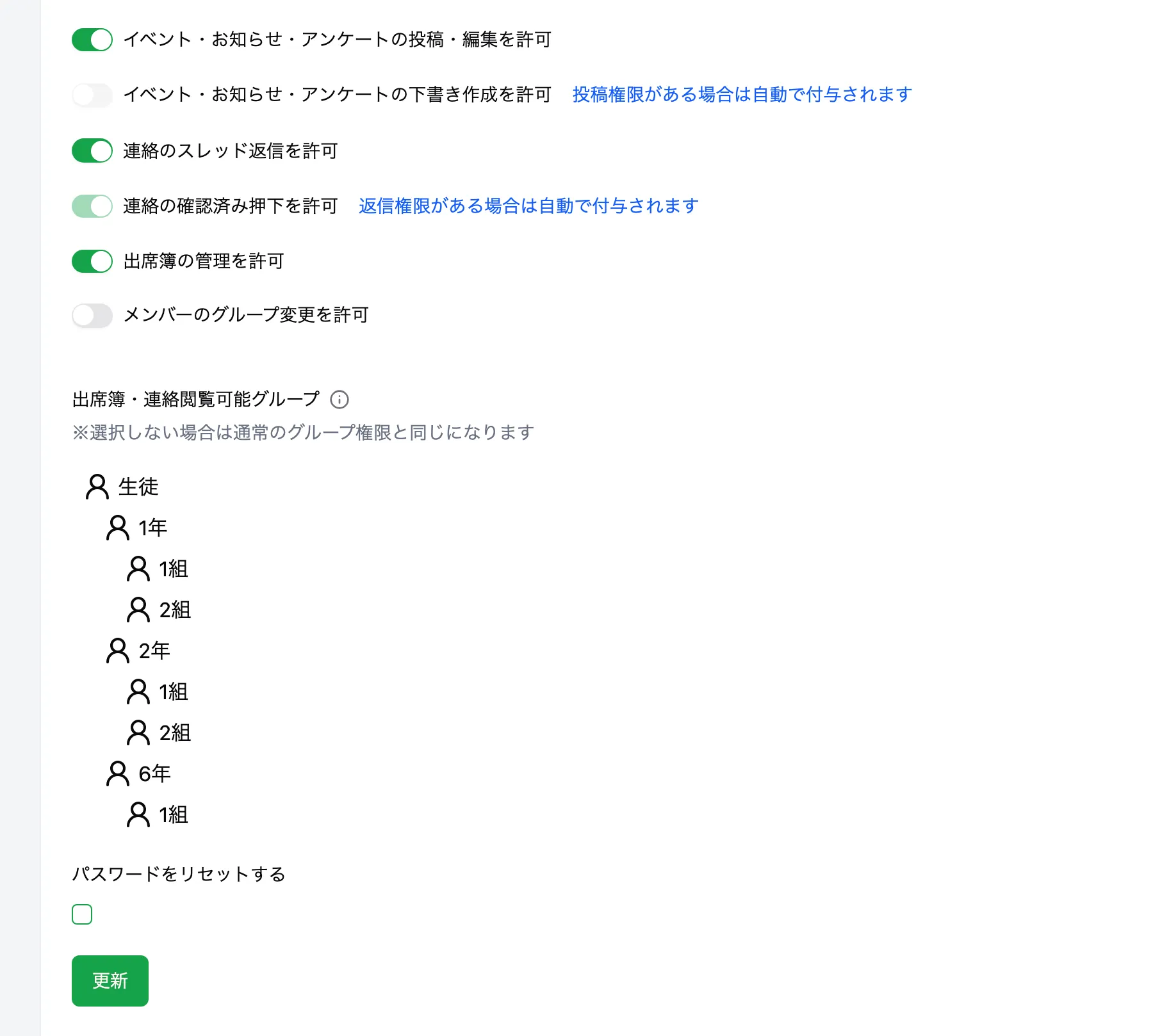
権限で「スタッフ」を選ぶと、名前・ログインID・メールアドレス(9-4 と同じ)の下に、次の項目が出ます。
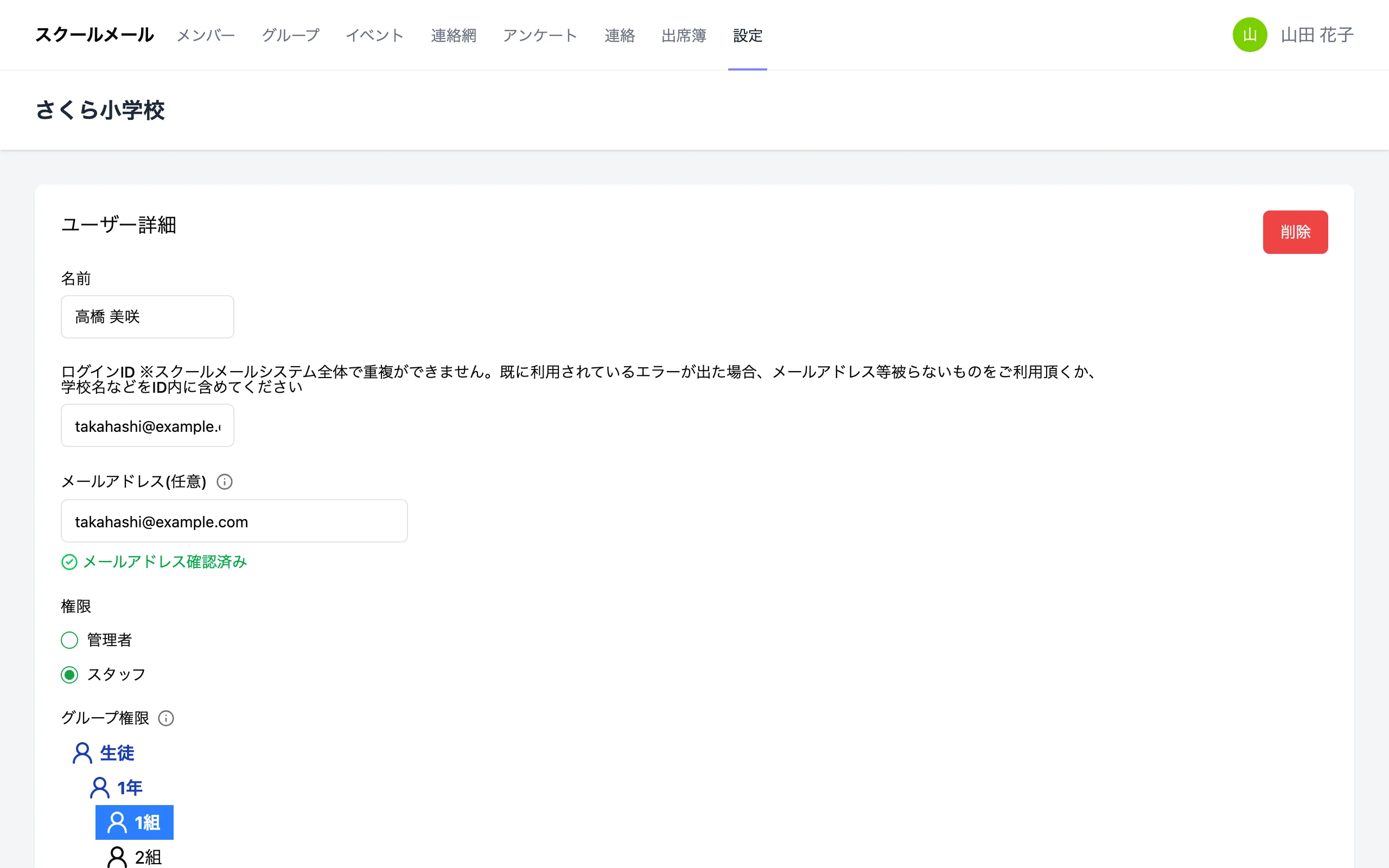
| 名称 | 機能 |
|---|---|
| グループ権限 | スタッフが見られるグループを選びます。複数選べます。選んだグループのメンバーの情報を見られます |
| イベント・お知らせ・アンケートの投稿・編集を許可 | オン(緑)にすると、自分で公開・送信できます。承認機能を使う場合はオフにします(9-6) |
| イベント・お知らせ・アンケートの下書き作成を許可 | オンにすると、下書きを作って管理者に承認申請できます。承認機能を使う場合はオンにします(9-6)。投稿・編集を許可している場合は自動でオンになります |
| 連絡のスレッド返信を許可 | オンにすると、保護者からの連絡に返信できます。返信を許可すると、確認済みの押下も自動で許可されます |
| 連絡の確認済み押下を許可 | オンにすると、保護者からの連絡を確認済みにできます |
| 出席簿の管理を許可 | オンにすると、出席簿を編集できます |
| メンバーのグループ変更を許可 | オンにすると、メンバーの所属グループを変更できます |
| 出席簿・連絡閲覧可能グループ | 出席簿と連絡を見られる範囲を、グループ権限より広げたいときに選びます。選ばない場合はグループ権限と同じです。複数選べます |
| パスワードをリセットする | 9-4 と同じです |
|
変更を保存します |
設定
スタッフ(投稿する先生)が作った「イベント」「お知らせ」「アンケート」を、そのまま公開せずに、管理者が確認・承認してから公開(配信)する使い方です。誤送信の防止や、内容のダブルチェックに役立ちます。
ユーザー詳細(9-5)で、そのスタッフの権限を次のようにします。
承認申請の通知は、メールアドレスの確認が済んでいる管理者全員に届きます。
確認メールのリンクを押さないと、承認申請の通知も連絡の通知も届きません。
| 手順 | すること |
|---|---|
| 1. 下書きを作る(スタッフ) | イベント・お知らせ・アンケートを入力します |
| 2. 承認申請(スタッフ) | 画面の下の「承認申請」を押します。一覧に「承認待ち」と表示されます。管理者が承認する前なら、一覧の「取り下げ」で下書きに戻せます |
| 3. 通知が届く(管理者) | 登録したメールアドレスに「【承認申請】承認をお願いします」というメールが届きます |
| 4. 確認・編集(管理者) | 一覧でタイトルを押して内容を確認します。必要なら管理者がそのまま直せます |
| 5. 承認・公開(管理者) | お知らせ・アンケートは、一覧の「承認・公開」を押します。編集画面の「更新して送信」(日時を指定している場合は「更新して送信予約」)でも公開されます。イベントは、編集画面の「更新して公開」(または「更新して公開予約」)で公開します |
設定
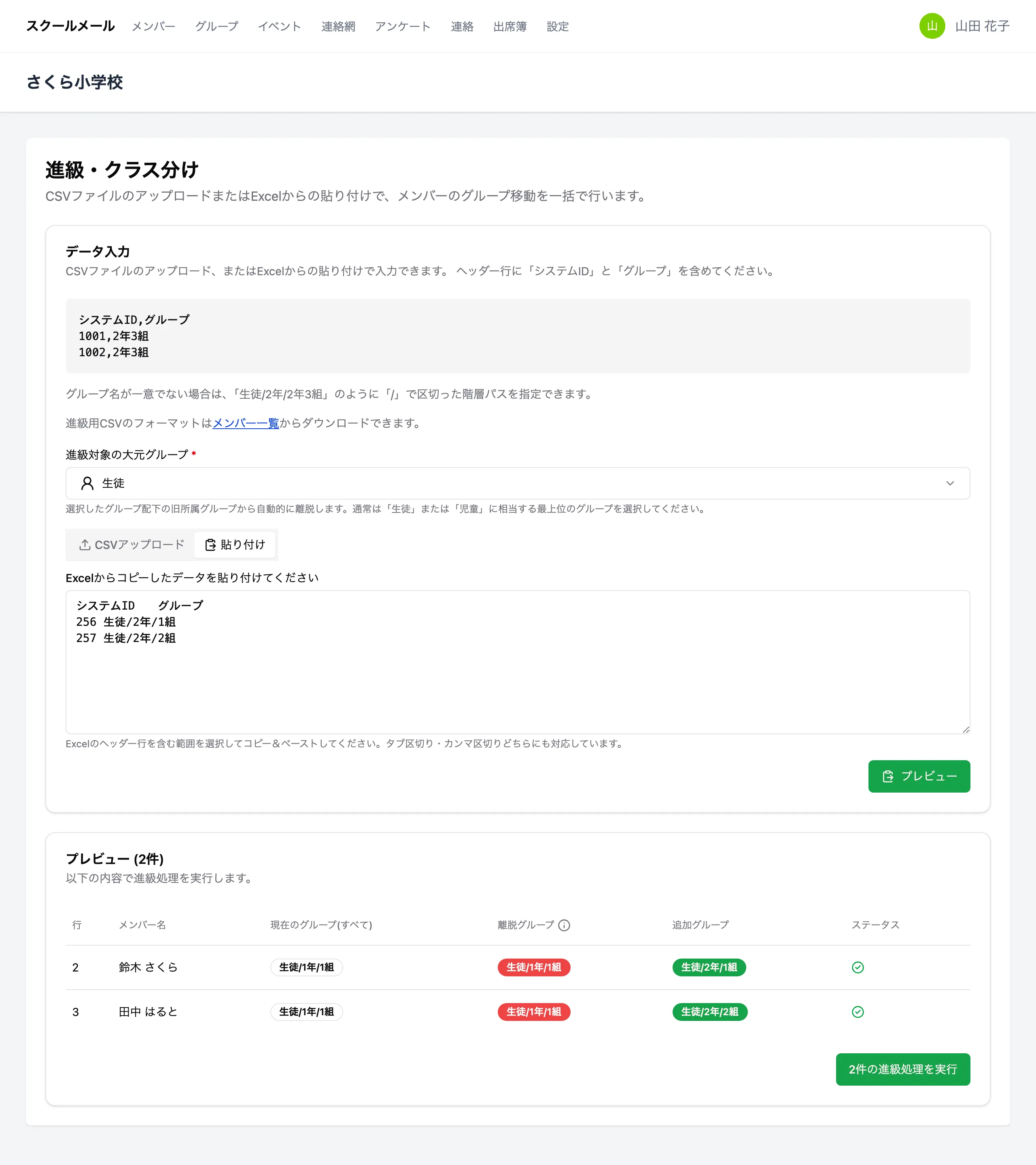
上のメニューの「設定」から「進級・クラス分け」を開きます。
| 名称 | 機能 |
|---|---|
| データ入力 | 1行目に「システムID」(学籍番号を使っている学校は「学籍番号」でも可)と「グループ」の見出しを入れ、2行目から1人1行で、移す先のグループを書きます。グループ名が学校の中で重なる場合は「生徒/2年/1組」のように「/」で区切って書きます |
| 進級用のひな形 | メンバーの一覧の「出力」から「進級用フォーマット(システムID・グループ)」を選ぶと、今の所属が入った CSV をダウンロードできます。グループの列を書き換えて使います |
| 進級対象の大元グループ | 選んだグループの下にある、今の所属グループから自動で抜けます。ふつうは「生徒」や「児童」など一番上のグループを選びます |
| CSVアップロード | 作った CSV ファイルを選んで「プレビュー」を押します |
| 貼り付け | Excel で見出し行ごと範囲を選んでコピーし、貼り付けて「プレビュー」を押します |
| プレビュー | メンバーごとに、抜けるグループ(赤)と入るグループ(緑)を表示します。グループ名が見つからない行があると実行できません。メンバーが見つからない行は飛ばして実行できます。エラーの行は CSV でダウンロードできます |
| 〇件の進級処理を実行 | 確認のうえ実行します。元に戻せません |
設定
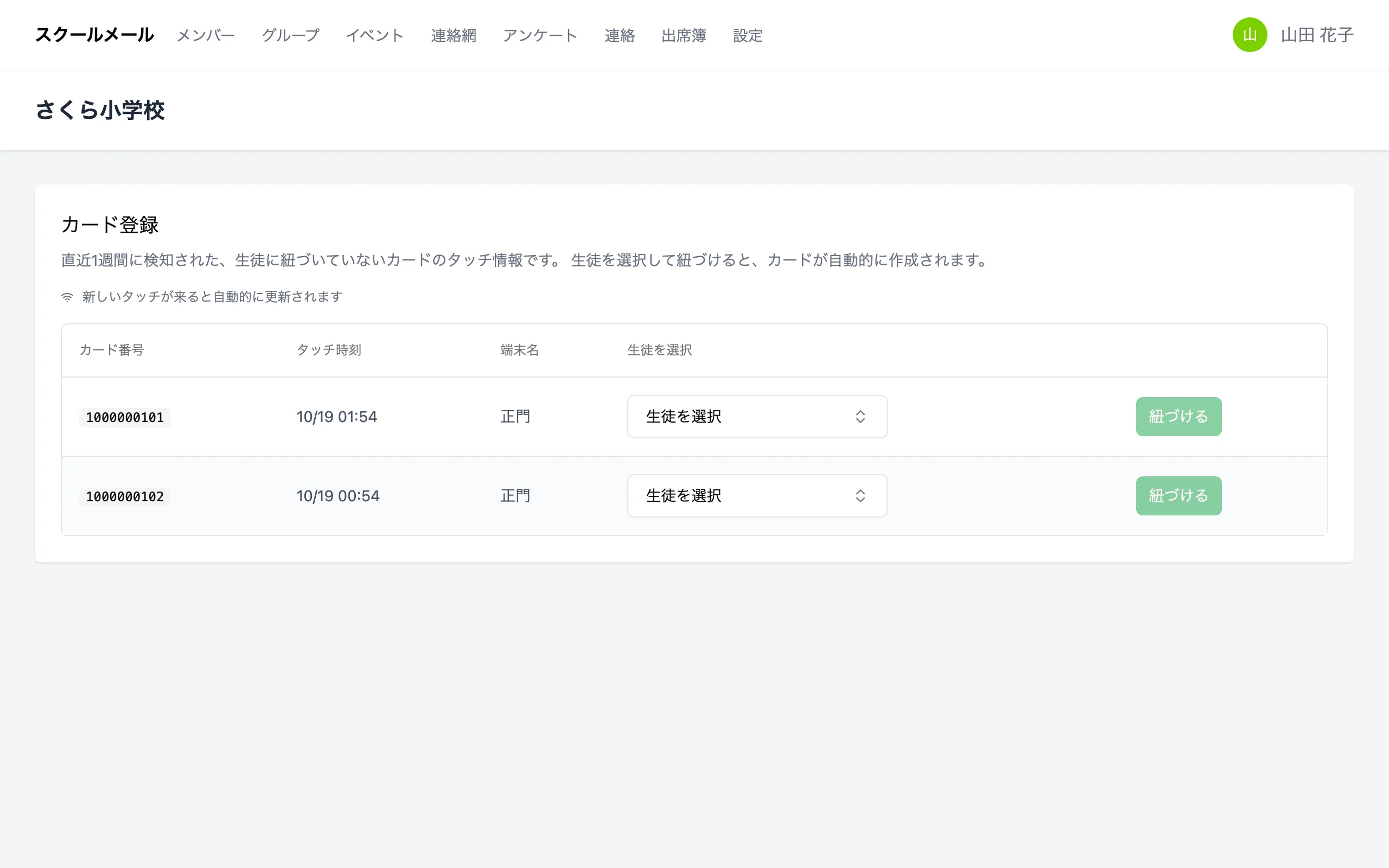
上のメニューの「設定」から「カード登録」を開きます。カード登録が使えるようになっている学校だけに表示されます。
| 名称 | 機能 |
|---|---|
| 一覧 | 直近1週間に読み取り機でタッチされた、どの生徒にも紐づいていないカードです。新しくタッチされると自動で増えます |
| 生徒を選択 | カードを紐づける生徒を、名前を入力して選びます |
 |
選んだ生徒にカードを紐づけます。直近1週間のそのカードのタッチも、その生徒の記録になります |
困ったとき
ログインIDとパスワードの組み合わせが、登録されている内容と一致していません。
を押すと、入力した文字を確かめられます困ったとき
短い時間に続けてログインを試したため、安全のために一時的にログインを受け付けていません。アカウントが止められたわけではありません。
困ったとき
団体の管理者に、ユーザー管理の画面からパスワードをリセットしてもらってください。新しい初期パスワードが表示されるので、それでログインし、自分のパスワードに変更します(1-2)。
困ったとき
連絡(欠席・遅刻・早退など)のメール通知を受け取るには、プロフィールで登録したメールアドレスの確認が必要です。
困ったとき
パスワードは、次の条件をすべて満たす必要があります。
| 条件 | 満たしていないときの表示 |
|---|---|
| 10文字以上 | パスワードは10文字以上必要です |
| 100文字以下 | パスワードは最大100文字です |
| 大文字(A〜Z)を1文字以上 | パスワードには大文字を含める必要があります |
| 小文字(a〜z)を1文字以上 | パスワードには小文字を含める必要があります |
| 数字(0〜9)を1文字以上 | パスワードには数字を含める必要があります |
| バージョン | 日付 | 修正内容 |
|---|---|---|
| 1.0 | 2025.04.04 | 初版 |
| 1.1 | 2025.05.07 | リマインダ機能追加、改修終了箇所追記 |
| 1.2 | 2025.07.10 | 連絡網新規お知らせ追記、添付にtxt追加 |
| 1.3 | 2025.11.14 | グループ管理設定機能、クラス分け設定を追加、連絡網画像変更、ユーザー管理メールアドレスの内容変更 |
| 1.4 | 2026.02.20 | 連絡機能 メッセージ欄入力文字数追加 |
| 1.5 | 2026.02.27 | アンケート未回答者への再送機能を追加 |
| 1.6 | 2026.03.27 | トップ画面に注釈追加 |
| 1.7 | 2026.07.16 | 画面を最新に変更、出席簿印刷画面の追加、承認機能 |