スクールメール ご利用ガイド(保護者の方へ)

Ver.1.0

(株)スクールメールサービス

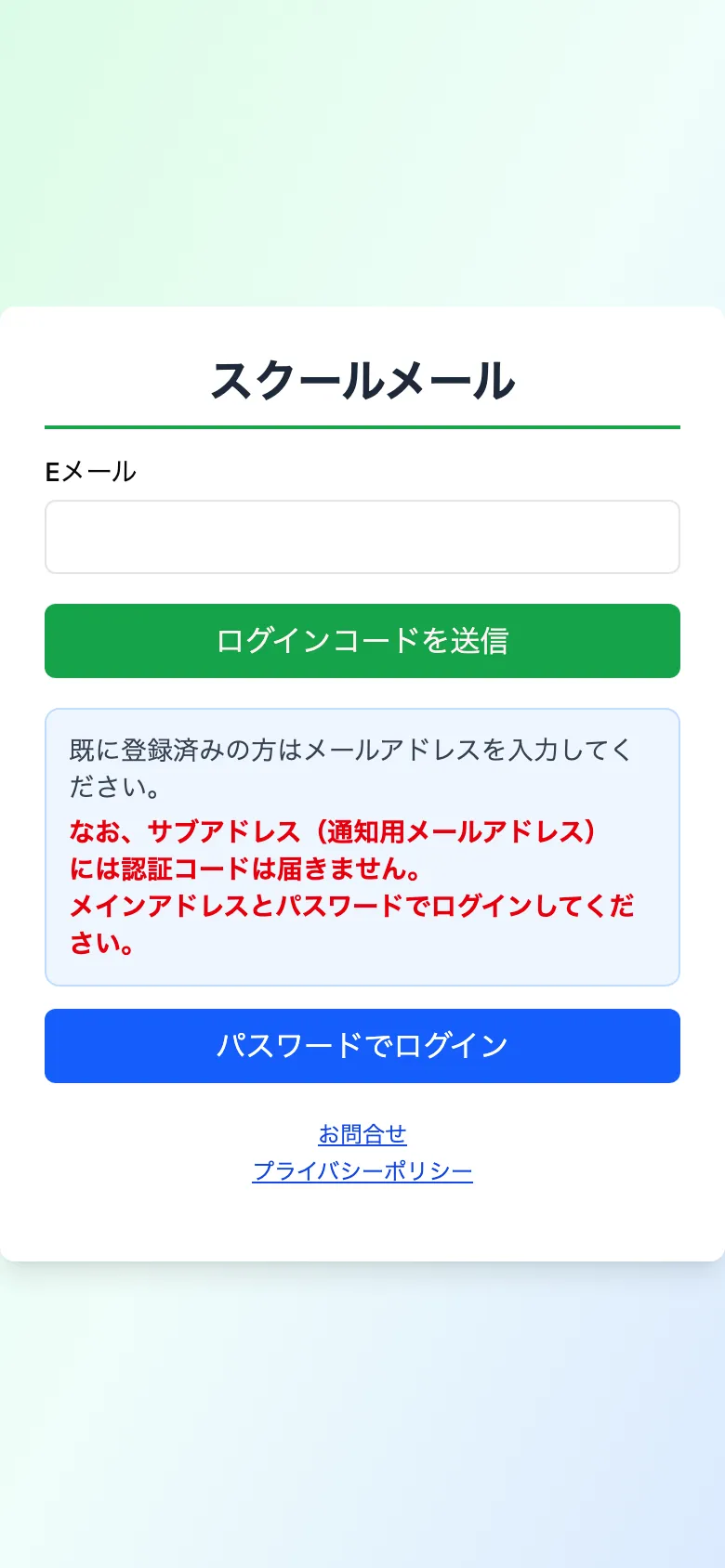
ログイン画面

ログインコードでログインする

  1. ログイン画面の「Eメール」に、登録したメールアドレス(メインアドレス)を入力します
  2. 「ログインコードを送信」をタップします
  3. メールで届いたコードを入力します

パスワードでログインする

パスワードを設定している場合(1-2)は、ログイン画面の「パスワードでログイン」をタップし、メインアドレスとパスワードを入力してログインできます。

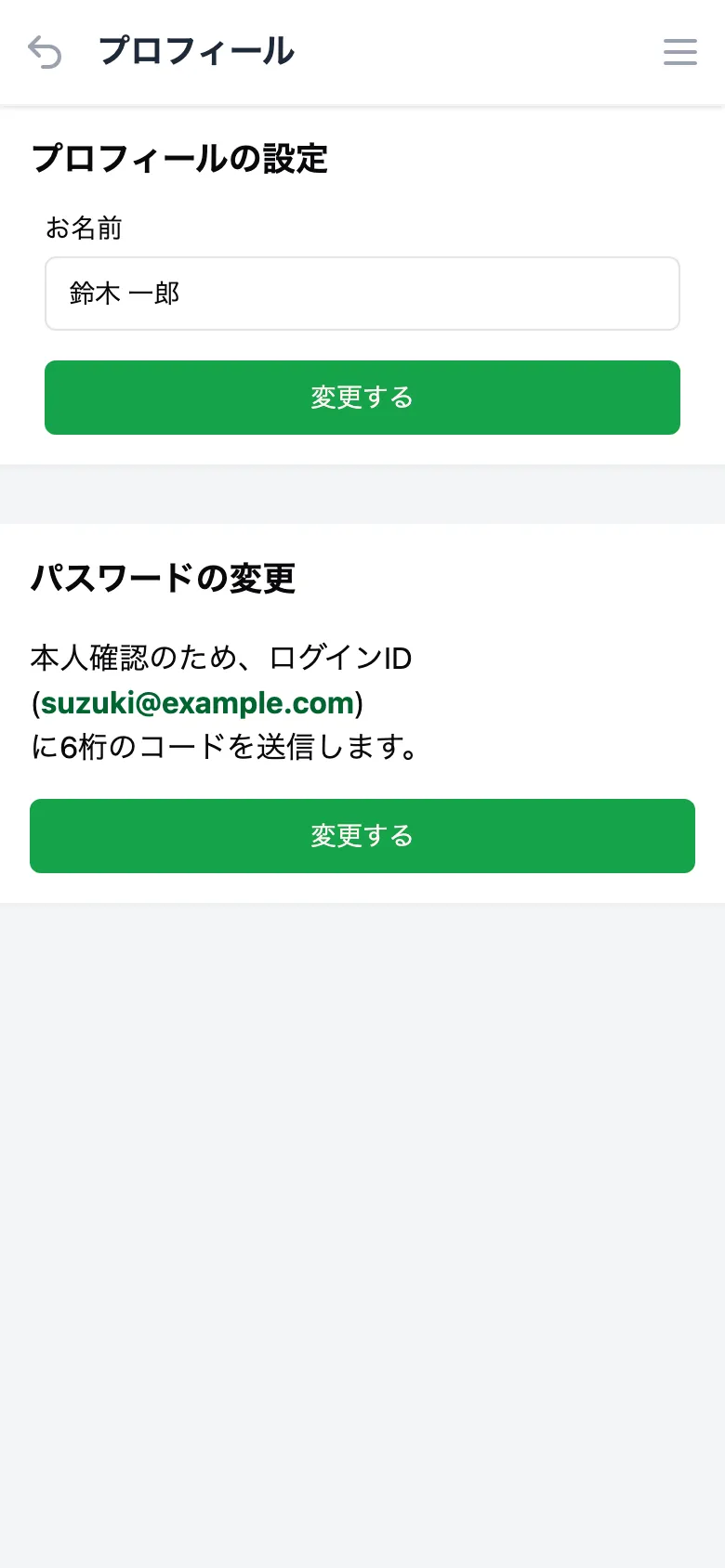
プロフィール画面
  1. マイページの右上の三本線をタップします
  2. 保護者名をタップします
  3. パスワードの変更の「変更する」をタップします
  4. ログインID(メインアドレス)宛に6桁の認証コードが届くので、入力します。新しいパスワードを2か所に入力します
  5. 「変更保存」をタップすると設定は完了です
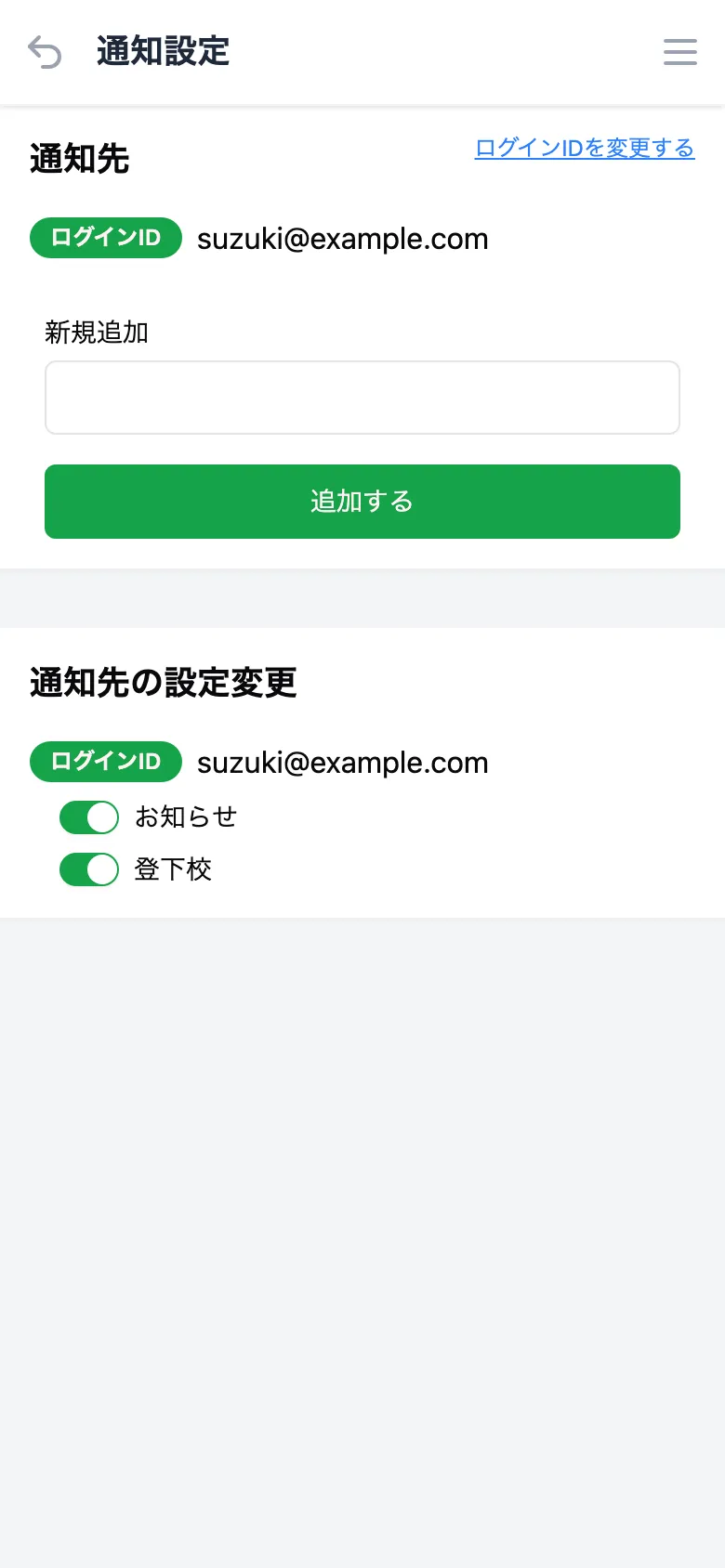
通知設定の画面
  1. マイページの右上の三本線をタップします
  2. 「通知設定」をタップします
  3. 「通知先の設定変更」に、施設ごとの登録アドレスが表示されます
  4. 通知を受け取りたい施設の、メールとアプリの「お知らせ・登下校」のスイッチをオンまたはオフにします
  5. 左上の矢印ボタンで戻ると、変更は完了です
  1. マイページの右上の三本線をタップします
  2. 「通知設定」をタップします
  3. 「新規追加」から、メールアドレスを追加します
  4. 追加したメールアドレスに確認メールが届きます。メール本文の「確認」をタップすると登録は完了です
  1. マイページの右上の三本線をタップします
  2. 「通知設定」をタップします
  3. 右上の「ログインIDを変更する」をタップします
  4. 認証コードを送信の「送信する」をタップします
  5. 今のログインID(メインアドレス)に届いた認証コードと、新しいログインID(メインアドレス)を入力します
  6. 「送信する」をタップします
  7. 新しいメインアドレスに認証コードが届きます
  8. その認証コードを入力し、「送信する」をタップすると変更は完了です

マイページで変更できない場合

tou@rpna.or.jp へ、次の内容を書いてメールでお知らせください。こちらで登録を変更します。

  1. マイページの右上の三本線をタップします
  2. 「お子様の登録・変更」をタップします
  3. 変更したいお子さまの「登録情報を変更」をタップします
  4. 「カード変更」に新しいカード番号を入力します
  5. 「カード変更」をタップすると変更は完了です

まず確かめること

  1. 通知先の設定:受け取りたい施設のメールのスイッチがオンになっているか(2-1)
  2. サブアドレスの確認:サブアドレスを追加した場合、確認メールの「確認」をタップしたか。確認が終わるまで通知は届きません(2-2)
  3. 迷惑メールのフォルダ:迷惑メールとして振り分けられていないか
  4. 受信設定:お知らせは @school-pass.jp から届きます。このドメインからのメールを受け取れるように、指定受信(受信許可)を設定してください

何度も届かなかった場合(配信が止まっている場合)

受信を拒否した状態で、メールが 累計3回 届かなかったアドレスは、エラーとして扱われ、配信が止まります。

受信設定を直したうえで、fu@rpna.or.jp へ、次の内容を書いてメールでお知らせください。エラーの扱いを解除し、テストメールをお送りします。

メールサービスごとの注意

メールサービス 確かめること
docomo 迷惑メールのフォルダ。「迷惑メールおまかせブロック」に加入している場合は設定が必要です
au 「迷惑メールおまかせ規制」に加入している場合は設定が必要です
ソフトバンク @school-pass.jp を指定受信に設定してください。迷惑メールフィルターが「強」だと、URL が2つ以上あるメールが届かないことがあります。「標準」に変更してください
Gmail 迷惑メールのフォルダに入っていないか確かめてください
Apple(icloud.com・me.com・mac.com など) 迷惑メールのフォルダに入りやすく、届かないこともあります。迷惑メールのフォルダを確かめてください

各社の設定の方法は、各社のホームページやショップでご確認ください。

ログインできる場合

  1. マイページの右上の三本線をタップします
  2. メニューの下の方にある「スクールメールへのお問合せ」をタップします(施設によっては「お問合せ」と表示されます)

ログインできない場合

ログイン画面のいちばん下の「お問合せ」をタップします。

内容によっては、メールで受け付けています

困っていること 送り先 案内
メールが届かなくなった fu@rpna.or.jp 10-1
メールアドレスを変更したい(マイページで変更できない) tou@rpna.or.jp 2-3
転校するので登録をやめたい tou@rpna.or.jp 10-3
カードを再発行した(マイページで変更できない) sai@rpna.or.jp 10-4

お問合せに書いていただきたいこと

転校したあとで、tou@rpna.or.jp へ、次の内容を書いてメールでお知らせください。こちらで登録情報を削除します。

  1. 再発行のカードは学校で保管しています。学校にお申し出ください
  2. 新しいカードが手元に届いたら、マイページでカード番号を変更してください(3-1)

マイページでの変更の方法が分からない場合は、sai@rpna.or.jp へ、新しいカードのカードID(カードに書かれている7桁の数字)をメールでお知らせください。こちらで古いカードを削除し、新しいカードを登録します。

ログインコード(認証コード)は、同じ宛先で続けて5回まちがえると、しばらく入力できなくなります。

  1. 10分ほど待ちます
  2. ログイン画面からもう一度「ログインコードを送信」をタップします
  3. 新しく届いたメールのコードを入力します

改版履歴

バージョン日付修正内容
1.02026.10.04初版(アプリのサポート画面の手順を移した)